macOS安装全流程详解:从准备到首次启动的完整指南
重要提示: 安装或升级macOS前,务必完整备份您的重要数据,强烈推荐使用“时间机器”功能,或手动将关键文件拷贝到外部存储设备,数据丢失风险始终存在,谨慎操作是首要原则。
🛠 一、 万全准备:安装前的关键步骤
兼容性核查:

- 访问苹果官网的“技术支持”区域,查找您计划安装的特定macOS版本(如Ventura、Sonoma)的详细硬件要求清单。
- 确认您的Mac型号、年份及处理器(Intel或Apple Silicon)完全符合要求,运行过旧的系统可能导致部分新功能受限或性能表现不佳。
释放充足存储空间:
- 点击屏幕左上角苹果菜单 > “关于本机” > “存储空间”,查看当前磁盘可用容量。
- 系统需求: 新macOS安装通常至少需要20GB可用空间,但强烈建议预留35GB或更多空间,确保安装过程顺畅并为后续使用留有余地,若空间不足,需清理缓存、卸载不常用应用、转移大文件至外部存储设备。
保障电力与网络:
- 笔记本用户: 请连接电源适配器,安装过程耗时长且耗电量大,意外断电可能导致严重系统损坏。
- 网络稳定: 通过App Store下载安装器或在线恢复系统必须依赖网络,优先使用有线以太网连接,若使用Wi-Fi,请确保信号强且稳定,恢复模式下可能需要重新连接Wi-Fi(需提供密码)。
关键数据备份(再次强调):
- 时间机器: 连接外置硬盘(建议容量是Mac内置存储的1.5-2倍以上),在“系统设置” > “通用” > “时间机器”中开启并执行完整备份,这是最系统、最可靠的恢复方式。
- 手动备份: 将个人文档、照片库、音乐库、项目文件、浏览器书签、应用设置等不可或缺的资料,手动复制到外置硬盘、NAS或云存储服务(如iCloud Drive、第三方服务),切勿只依赖单一备份源。
🚀 二、 执行安装:核心操作流程
通过系统设置/系统偏好设置升级(推荐给大多数用户)
获取安装器:
- 打开“系统设置”(macOS Ventura及更新版本)或“系统偏好设置”(较早版本)。
- 进入“通用” > “软件更新”,系统会自动检查可用更新。
- 如果显示有新的主要版本(如从Monterey升级到Ventura),点击“立即升级”按钮下载安装器,下载进度在“软件更新”界面清晰可见,文件较大(通常12GB以上),需耐心等待。
启动安装向导:
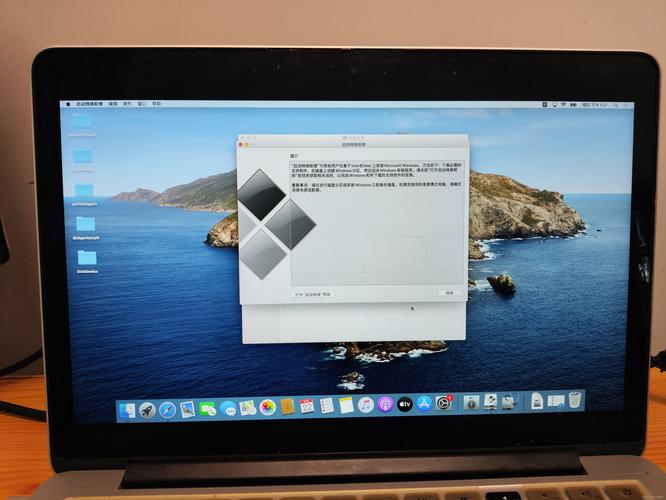
- 下载完成后,安装器通常会自动弹出窗口,若未自动启动,可在“应用程序”文件夹中找到名为“安装 macOS [版本名称]”的应用,双击运行。
- 点击“继续”,仔细阅读许可协议后点击“同意”。
选择目标磁盘:
- 安装器会提示您选择安装macOS的目标磁盘,绝大多数情况,选择您当前Mac的内置启动磁盘(通常命名为“Macintosh HD”)。
- 关键操作(仅适用于全新安装/清除安装): 如需抹掉磁盘重新安装(适用于解决严重系统问题或出售设备前),此时切勿直接点击“安装”! 您需要点击界面上的“显示所有磁盘”,选择目标磁盘后,点击“抹掉...”按钮(此操作会永久删除磁盘所有数据!),格式选择“APFS”(适用于较新macOS和SSD)或“Mac OS 扩展(日志式)”(适用于机械硬盘或旧系统兼容),命名磁盘,点击“抹掉”,完成后关闭磁盘工具窗口,返回安装器再选择已抹掉的磁盘进行安装。
执行安装:
- 确认选择目标磁盘后,点击“安装”,系统将开始准备安装,随后Mac会自动重启。
- 屏幕会显示苹果Logo和进度条,此过程包含文件复制、系统验证、组件设置等多个阶段,耗时较长(30分钟至数小时不等,取决于Mac性能、磁盘速度及网络状况),期间电脑可能多次重启并显示进度条,请勿强行关机或中断电源。
使用macOS恢复功能(适用于无法启动系统、全新安装或降级)
启动进入恢复系统:
- 关闭您的Mac。
- 按下电源按钮开机,立即按住以下组合键不放:
- Apple Silicon (M1/M2/M3) Mac: 长按电源按钮,直至看到“正在载入启动选项”,然后选择“选项” > “继续”。
- Intel Mac: 立即按住
Command (⌘) + R键(重新安装您Mac随附的macOS或仍在提供的最新兼容版本),或按住Option (⌥) + Command (⌘) + R键(升级到与您的Mac兼容的最新macOS),或按住Shift (⇧) + Option (⌥) + Command (⌘) + R键(重新安装Mac最初搭载的macOS)。
- 看到Apple Logo、旋转地球(在线恢复时)或实用工具窗口时,松开按键。
恢复系统界面操作:
- 如果提示,选择您的用户账户并输入管理员密码(可能不需要)。
- 您将看到“macOS 实用工具”(或“恢复”)窗口,包含多个选项:
- “重新安装 macOS [版本名称]”:选择此项进行安装或重新安装。
- “磁盘工具”:强烈建议在安装前运行“急救”检查磁盘健康状况。 如需全新安装,也需在此抹掉目标启动磁盘(操作同途径一第3步的抹掉说明,务必谨慎选择正确磁盘)。
- 选择“重新安装 macOS...”,点击“继续”,按照屏幕提示操作(包括同意许可协议、选择目标磁盘)。
联网与安装:

- 恢复模式下安装通常需要联网下载安装器(除非之前已下载过),根据提示连接Wi-Fi网络(需输入密码)或插入网线。
- 选择目标启动磁盘(通常是“Macintosh HD”或您抹掉后命名的磁盘)。
- 点击“安装”,开始下载(如需要)和安装过程,同样会经历重启和进度条显示,请耐心等待完成。
🛑 三、 常见障碍排除与注意事项
- 安装进度卡住: 进度条长时间停滞(超过2小时无变化)属异常情况,尝试强制重启(长按电源键),通常系统会从中断处继续安装,多次失败需进入恢复模式运行“磁盘工具” > “急救”,或尝试更换网络环境。
- “应用程序副本已损坏”错误: 多为下载不完整或安装器文件损坏所致,彻底删除“应用程序”文件夹中的安装器应用,重启Mac,重新通过App Store下载。
- “无法安装在此磁盘上”/空间不足: 严格按第一部分要求清理磁盘空间,在磁盘工具中检查磁盘格式(APFS/Mac OS 扩展)是否兼容目标系统。
- 恢复模式下无法联网: 检查路由器状态,尝试重新连接Wi-Fi(有时需多次尝试),有线网络通常更稳定可靠,极端情况下,可尝试在另一台正常Mac上创建可引导安装器(使用终端命令
createinstallmedia)。 - Apple Silicon Mac启动问题: 若安装后无法正常启动,重启并长按电源键进入“启动选项”,尝试重新选择正确的启动磁盘。
🎯 四、 首次启动与基础设置
安装完成后,Mac将重启进入设置助理:
- 选择国家/地区、语言、键盘布局。
- 辅助功能: 按需开启语音Over、缩放等功能。
- 网络连接: 重新连接Wi-Fi或以太网。
- 数据迁移:
- 可选择“从Mac、时间机器备份或启动磁盘”恢复您的数据、应用和设置(这是使用时间机器备份的关键时刻)。
- 或选择“不传输任何信息”进行全新设置。
- Apple ID登录: 输入您的Apple ID和密码,用于访问iCloud、App Store、iMessage等服务,开启双重认证更安全。
- 条款与条件: 阅读并同意相关协议。
- 创建管理员账户: 设置您日常使用的用户名、账户名、密码及密码提示,管理员账户拥有最高权限。
- 启用或配置服务: 如Siri、定位服务、屏幕使用时间、分析共享等,根据个人偏好选择。
- 外观选择: 选择浅色、深色或自动模式。
完成设置后,您将进入全新的macOS桌面环境。
个人观点: macOS的安装过程在苹果生态内已高度自动化与优化,但数据备份的优先级应永远置于一切操作之前,无论安装过程多么便捷顺利,一次可靠备份就是抵御意外风险的最强防线,花在备份上的时间,远少于数据丢失后挽回所需付出的努力,保持系统更新不仅能获得新功能,更是维护设备安全性的基石,对于依赖Mac处理重要事务的用户而言,这份谨慎不可或缺。