CentOS 7 安装卡住?别慌,资深运维帮你精准解决!
看到安装界面卡住不动,光标闪烁却毫无反应,这场景确实让人心头一紧,尤其当你急需部署服务器或搭建环境时,这种停滞感尤为煎熬,别急着重启或放弃!作为经历过无数次系统部署的老手,我深知这类问题多由几个关键因素引起,找准原因,解决起来并不困难。
揪出元凶:常见卡住场景深度分析
硬件兼容性 & 资源检查:这是首要排查点!
- 内存不足: CentOS 7 图形安装至少需要 1GB RAM,文本安装最少 512MB,如果你的虚拟机或老物理机资源紧张,安装程序会在加载组件时卡死。马上检查分配给安装环境的内存是否达标。
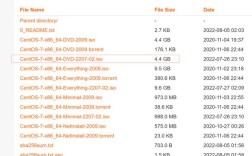
- 存储介质问题: 损坏的 U 盘、光盘或 ISO 文件是安装失败的常客,制作启动盘时操作不当(比如直接用复制粘贴而非
dd或Rufus的 DD 模式)、ISO 下载不完整都会导致安装文件读取错误。务必验证 ISO 文件的 SHA256 校验和是否匹配官方值。 - 硬件兼容性: 特别是较新的服务器硬件或笔记本(如某些 Ryzen 平台、较新网卡/显卡),可能需要特定驱动或内核参数,安装程序在检测或尝试驱动不兼容的硬件时就会挂起,观察卡住前最后显示的硬件信息提示。
安装源/软件仓库问题:
- 镜像源不可达或缓慢: 如果你的安装配置了网络源(如额外软件仓库),而该源地址失效、网络不通或速度极慢,安装程序可能在下载软件包元数据或包时陷入漫长等待甚至假死。临时关闭网络安装源试试(安装时跳过网络配置或选择无网络源)。
图形安装界面 & 驱动冲突 (常见卡在 Starting GNOME Display Manager):
- NVIDIA 等闭源显卡冲突: 这是极其常见的原因!CentOS 7 默认的
nouveau开源驱动可能与某些 NVIDIA 显卡冲突,导致图形安装界面在启动 X Server 或 GNOME 时卡死。解决方案核心是禁用nouveau驱动。
- NVIDIA 等闭源显卡冲突: 这是极其常见的原因!CentOS 7 默认的
安装程序 (Anaconda) 自身 Bug 或配置冲突:
虽然较稳定,但特定版本或复杂分区方案、存储配置(如软 RAID、多路径)也可能触发安装程序内部的异常,查看日志是定位关键。
实战解决方案:手把手突破安装僵局
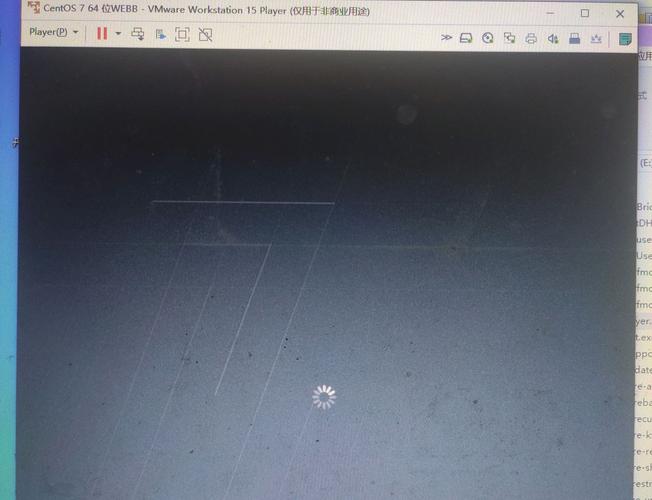
遇到卡住,耐心等待 10-15 分钟确认是否真的死锁而非缓慢运行,确认卡死后,请按顺序尝试:
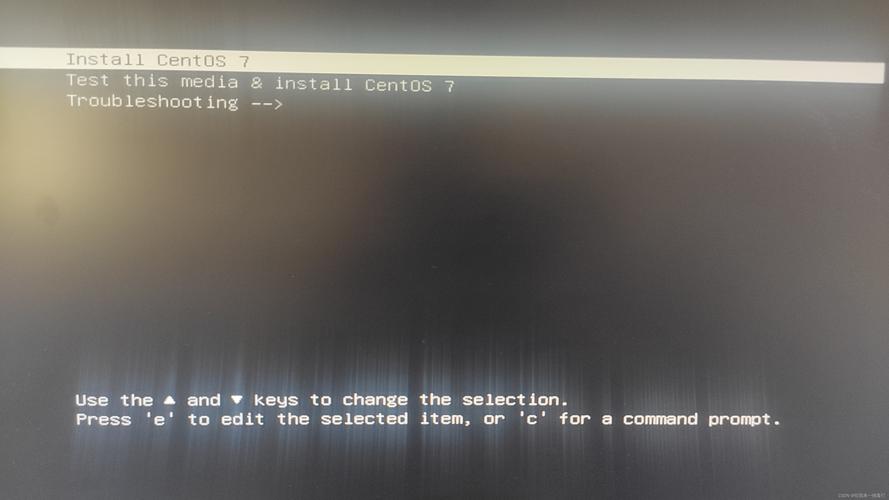
强制重启并进入 Troubleshooting 模式:
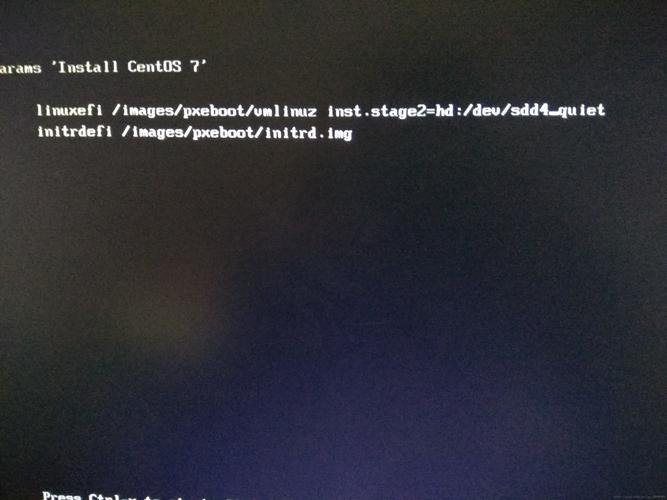
- 重启机器,在 GRUB 启动菜单出现时,快速按下键盘方向键阻止自动启动。
- 选中第一项
Install CentOS 7, 按下e键进入编辑模式。 - 找到以
linuxefi或linux开头的那一行(可能以vmlinuz...,移动光标到该行末尾。
基础故障排除:
- 文本模式安装 (必试!): 在
linuxefi...行末尾,先输入一个空格,然后添加:inst.text。 按Ctrl+X启动,这将跳过图形界面,进入更稳定、资源占用更低的文本安装模式,极大规避显卡驱动问题。 - 禁用显卡驱动 (针对图形安装卡死):
- 同样在
linuxefi...行末尾添加参数:modprobe.blacklist=nouveau和nouveau.modeset=0。 按Ctrl+X启动,这直接禁用可能导致冲突的nouveau驱动。
- 同样在
- 关闭图形安装 (彻底): 在
linuxefi...行末尾添加:inst.xdriver=vesa或更彻底的inst.nomodeset。nomodeset禁用内核级模式设置,通常配合文本模式使用。
- 文本模式安装 (必试!): 在
安装中高级排查:
- 查看安装日志: 文本安装模式下,在安装过程中你可以随时按
Ctrl+Alt+F2(有时是 F2-F6) 切换到不同的 TTY 终端,登录用户名是root,密码通常为空,查看关键日志:/var/log/anaconda/anaconda.log(主日志)/var/log/anaconda/storage.log(存储相关)/var/log/anaconda/program.log(程序执行)/var/log/anaconda/syslog(系统日志)- 使用
tail -f /var/log/anaconda/anaconda.log可以实时追踪日志输出,看卡在哪一步,报什么错。
- 检查硬件错误 (dmesg): 在 TTY 终端里,运行
dmesg | grep -i error或dmesg | grep -i fail查看内核环缓冲区中的硬件错误信息。 - 验证安装介质: CentOS 安装菜单的
Troubleshooting选项里通常有Verify media或Test this media,运行它检查 U 盘/光盘是否完好。
- 查看安装日志: 文本安装模式下,在安装过程中你可以随时按
安装后处理 (针对禁用了 nouveau 的情况):
- 如果通过禁用
nouveau成功安装,首次重启进入系统时,你可能仍会卡在类似地方,同样需要在 GRUB 菜单编辑启动参数,在linuxefi...行末尾添加modprobe.blacklist=nouveau nouveau.modeset=0或nomodeset才能进入系统。 - 进入系统后,首要任务是安装合适的私有驱动 (如 NVIDIA):
- 添加 ELRepo 仓库:
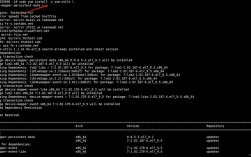
yum install epel-release,yum install elrepo-release。 - 安装 NVIDIA 驱动检测工具:
yum install nvidia-detect。 - 运行检测:
nvidia-detect -v,它会告诉你推荐的驱动包名 (如kmod-nvidia)。 - 安装驱动:
yum install kmod-nvidia(根据检测结果替换包名)。 - 重建 initramfs:
dracut --force。 - 重要: 编辑
/etc/default/grub文件,在GRUB_CMdlINE_LINUX这一行引号内的参数中,移除之前临时添加的nouveau.modeset=0或nomodeset(因为官方驱动需要 modeset),添加nvidia-drm.modeset=1(如果适用)。 - 生成新 GRUB 配置:
grub2-mkconfig -o /boot/grub2/grub.cfg。 - 重启:
reboot。
- 添加 ELRepo 仓库:
- 如果通过禁用
其他通用建议:
- 更新固件 (BIOS/UEFI): 主板或服务器固件过旧有时会导致兼容性问题。
- 尝试 Minimal Install: 选择最小化安装,减少安装过程中加载的组件和潜在冲突点。
- 更换安装介质/USB端口: 换一个 U 盘重新制作启动盘,或换一个 USB 2.0 端口试试 (部分机器 USB 3.0 兼容性不佳)。
- 简化硬件环境: 物理机上,拔掉不必要的扩展卡、外设,只保留启动盘和安装目标盘。
个人观点: CentOS 7 的稳定性久经考验,安装卡顿大多源于外围因素,耐心遵循硬件兼容性检查、驱动冲突解决(尤其是禁用 nouveau)和日志分析这三条主线,几乎都能迎刃而解,文本安装模式是最可靠的起点,熟练掌握日志查看技巧更是运维人员必备的看家本领,清晰的诊断比盲目尝试重要十倍。
遇到具体卡点?欢迎在评论区描述你的卡住场景和最后看到的提示信息,交流经验往往能更快定位问题核心!