
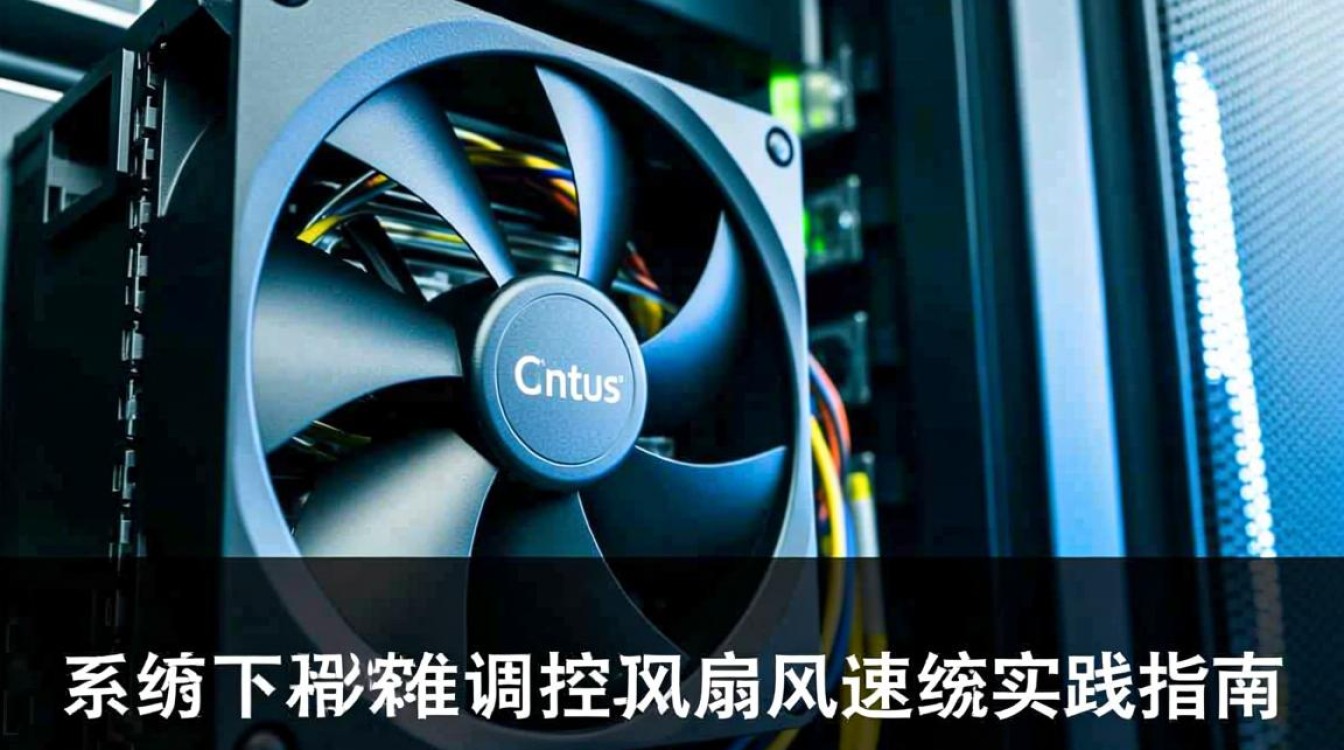
CentOS系统下精准调控风扇转速的实践指南
服务器风扇的呼啸声是否困扰着您?数据中心的热量积聚是否让您担忧硬件寿命?作为长期管理Linux服务器的运维人员,我深知精准控制风扇转速对于维持系统稳定、降低能耗和减少噪音至关重要,CentOS系统提供了多种强大的工具来实现这一目标,下面将分享经过验证的可靠方法。
核心前提:全面掌握系统温度
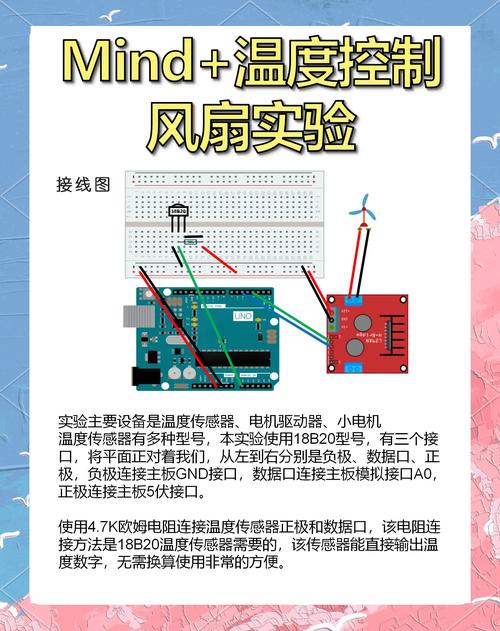
在调整风扇之前,必须清晰了解硬件温度状态。lm_sensors 是Linux环境下的温度监控基石工具:
安装传感器工具包:
sudo yum install lm_sensors
检测并加载硬件传感器模块:
sudo sensors-detect
此过程需回答一系列问题,通常选择默认的"YES"即可,完成后,根据提示加载所需内核模块。
实时查看温度与风扇数据:
sensors
执行后,终端将清晰呈现CPU核心、主板等关键区域的温度读数,以及当前捕获的风扇转速(通常标记为
fan1,fan2等)。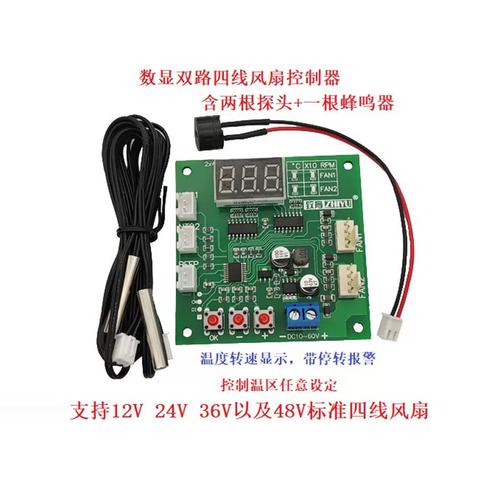
主力工具:fancontrol 与 pwmconfig
获取温度数据后,fancontrol搭配pwmconfig构成了动态调控风扇的核心方案,它们同属于lm_sensors项目中的fancontrol软件包。
安装必要组件:
sudo yum install fancontrol
关键配置生成:pwmconfig
sudo pwmconfig
此交互式工具将引导完成配置:
- 依次测试每个PWM控制的风扇,观察其是否响应调速指令(您会听到风扇转速变化)。
- 识别影响风扇转速的温度传感器(通常是CPU或主板传感器)。
- 测试不同PWM值(0-255)下风扇的最低可控转速及对应温度变化速率。
- 根据测试结果,自动生成初始的
/etc/fancontrol配置文件。
深度定制配置文件:/etc/fancontrol
pwmconfig生成的配置是基础模板,通常需要手动优化以满足实际需求,使用文本编辑器打开此文件:sudo vi /etc/fancontrol
配置文件的核心结构示例:
# 示例配置片段
INTERVAL=10  # 监控间隔(秒)
FCTEMPS=hwmon0/pwm1=hwmon0/temp1_input  # PWM1 由 temp1_input 控制
FCFANS=hwmon0/pwm1=hwmon0/fan1_input    # PWM1 控制 fan1_input
MINTEMP=hwmon0/pwm1=40   # 温度下限(°C), PWM开始提升
MAXTEMP=hwmon0/pwm1=70   # 温度上限(°C), PWM达到100%
MINSTART=hwmon0/pwm1=120 # 风扇启动所需最低PWM值
MINSTOP=hwmon0/pwm1=100  # 风扇可停止的PWM值(lt;=MINSTART)
关键参数解析与调整策略:
- MINTEMP/MAXTEMP: 定义了温度与PWM的线性映射关系,当温度达到
MAXTEMP时,PWM将升至255(全速),合理设置MAXTEMP(如低于CPU TJMax 10-15°C)是保障安全的关键。 - MINSTART/MINSTOP: 处理风扇启停阈值,若风扇在低PWM下停转,需提高
MINSTART;若希望风扇在低温时完全停止,确保MINSTOP设置合理(且MINSTOP <= MINSTART)。 - INTERVAL: 调整轮询间隔,过于频繁(如<5秒)增加系统负担;过于稀疏(如>30秒)则响应迟钝,10-15秒通常是合理选择。
- 温度滞后(需手动添加): 为防止风扇在临界温度附近频繁启停或剧烈变速,添加
MINPWM和MAXPWM约束非常有效:MINPWM=hwmon0/pwm1=80 # 强制最低PWM值,维持最低风流 MAXPWM=hwmon0/pwm1=200 # 限制最高PWM值,控制噪音上限
修改后务必保存文件。
- MINTEMP/MAXTEMP: 定义了温度与PWM的线性映射关系,当温度达到
启动并验证fancontrol服务:
sudo systemctl start fancontrol
sudo systemctl enable fancontrol  # 设置开机自启
sudo systemctl status fancontrol  # 检查运行状态
再次运行
sensors命令,观察风扇转速(rpm)是否根据配置的温度变化规则动态调整。
应对特殊硬件:替代方案
IPMI(服务器主板常用): 若服务器主板支持IPMI(智能平台管理接口),
ipmitool是直接与BMC(基板管理控制器)通信的利器:sudo yum install ipmitool sudo ipmitool sensor list # 查看传感器(含风扇) sudo ipmitool raw ... # 原始命令(需查手册,风险较高) sudo ipmitool chassis policy always-on # 设置风扇为始终开启(非自动模式)
重要提醒: 直接使用
ipmitool raw命令操作风扇存在风险(如设置不当可能导致风扇停转),优先查阅服务器厂商提供的官方文档或管理工具。Dell 服务器:OpenManage (OMSA): Dell PowerEdge 用户可安装 Dell OpenManage Server Administrator:
sudo yum install srvadmin-all
通过Web界面 (
https://<服务器IP>:1311) 或命令行工具omreport/omconfig进行更友好、更安全的风扇管理和健康监控。笔记本/特定硬件:thinkpad_acpi, nct6775: 部分笔记本(如ThinkPad)或使用Nuvoton Super I/O芯片的主板需要加载特定内核模块并配合
/sys/class/hwmon接口调整,此操作需查阅对应硬件的详细文档。
至关重要的实践原则
- 安全至上: 永远避免将风扇设置为完全停止(PWM=0),除非明确硬件支持且环境极低温,过热是硬件杀手。
- 梯度调整: 避免在配置中设置过大的温度-PWM变化斜率,风扇转速剧烈波动不仅产生噪音,也可能缩短寿命。
- 持续监控: 配置生效后,务必使用
sensors、ipmitool sensor或图形化工具(如psensor)进行长期温度监控,特别在高负载时。 - 了解极限: 熟悉您CPU和主板芯片组的安全工作温度范围(TJunction/Max)。
- 备份配置: 修改
/etc/fancontrol前做好备份,错误配置可能导致风扇失控。 - 硬件差异: 不同主板、风扇接口(3针电压调速 / 4针PWM调速)支持度差异显著,老旧或非服务器主板可能无法通过软件精细调控。
个人见解
在CentOS环境中调控风扇,本质是在温度安全、硬件寿命、运行噪音与能耗之间寻求精细平衡。fancontrol方案成熟且相对安全,是通用服务器的首选,服务器级别的硬件强烈建议优先探索厂商专属工具如IPMI或Dell OMSA,它们提供了更底层、更稳定的管理界面,必须认识到,再智能的调速软件也无法弥补散热器积尘或风道设计缺陷造成的根本问题。 定期清灰、优化机箱风道始终是稳定运行的基础,软件调控应作为精细管理的补充手段,而非替代物理散热维护,每一次对风扇转速的成功优化,都是对硬件运行环境更深层次的理解与掌控。


