如何把图片转成文档?高效方法与实用指南
日常生活中,你是否遇到过这些困扰?急需将纸质合同上的文字录入电脑,手动输入耗时费力;想把老照片里的珍贵笔记永久保存,却不知从何下手;收到一张重要的信息截图,需要提取其中的关键内容...将图片高效、准确地转换为可编辑的文档,已成为数字时代的必备技能。

系统自带工具:便捷的起点
- Windows 用户:
- 截图与草图 / 照片应用: 对截图或本地图片右键选择“使用画图 3D 编辑”,在工具栏找到“神奇选择”或“文本操作”功能(部分版本),可尝试识别图片文字并复制。
- OneNote(若安装): 将图片插入 OneNote 页面,右键点击图片选择“复制图片中的文本”,随后粘贴到任意文档编辑器即可。
- macOS 用户:
- 预览(Preview): 打开图片文件,顶部菜单选择“工具” > “从图片中选取文本”,识别出的文字会高亮显示,支持直接复制或拖拽到其他应用。
- 截图工具: 使用
Command + Shift + 4截取区域后,右下角会短暂出现缩略图,点击它可直接进入标记模式,使用“文本识别”按钮提取文字。
专业OCR软件:精准高效的利器 对于复杂排版、大量图片或专业需求,专用OCR软件是首选:
-
Adobe Acrobat Pro DC:
- 打开PDF或图片(支持JPG, PNG, TIFF等)。
- 右侧工具栏点击“扫描和OCR” > “识别文本” > “在本文件中”。
- 软件自动分析识别,完成后文字可被选中、搜索、复制或导出为Word、Excel等格式,Acrobat在保留原始排版(如分栏、表格)方面表现出色,适合合同、报告等正式文件。
-
ABBYY FineReader PDF:
- 以OCR精度高、格式还原能力强著称,尤其擅长处理多语言、复杂表格和图文混排。
- 操作直观:导入图片 > 软件自动OCR > 校对识别结果 > 导出为所需格式(DOCX, XLSX, PPTX, PDF等),是专业文档处理人员的理想选择。
在线转换平台:无需安装的灵活方案 在线工具适合快速处理少量、非敏感图片:
-
主流平台:
- 百度OCR(需登录百度账号): 访问百度AI开放平台官网,找到文字识别服务,上传图片即可获得识别结果。
- 腾讯优图OCR: 类似百度,提供在线体验接口。
- Google Docs(需科学上网): 将图片上传至Google云端硬盘,右键选择“使用Google文档打开”,系统会自动进行OCR处理,生成包含图片和识别文本的文档。
- 其他专业在线OCR网站: 如iLovePDF、Smallpdf等也提供可靠服务。
-
操作流程(通用):
- 访问平台官网。
- 上传图片文件(注意格式支持,如JPG, PNG)。
- 选择输出格式(通常为Word, TXT或可搜索PDF)。
- 点击“转换”或“识别”。
- 下载转换后的文档。
-
优点: 无需安装,跨平台(电脑/手机浏览器均可使用)。
-
注意: 务必评估文件敏感性,避免上传包含隐私、机密信息的图片到第三方服务器,优先选择信誉良好、明确说明数据处理政策的平台。
手机APP:随时随地转换 移动端APP让图片转文档触手可及:
- Microsoft Office Lens (免费,推荐):
- 拍摄文档、白板或名片。
- 自动裁剪、校正透视、增强清晰度。
- 强大的OCR识别,可导出为Word、PDF、PPT或保存到OneNote/OneDrive,集成度高,微软生态用户首选。
- Adobe Scan (免费): 类似Office Lens,拍摄后创建高质量PDF,自动OCR,可导出文本或搜索PDF,与Adobe生态无缝衔接。
- 全能扫描王(CamScanner,有免费版和付费功能): 功能全面的老牌扫描APP,拍摄、OCR识别、编辑、导出(TXT, Word, PDF等)一应俱全,免费版可能有水印或次数限制。
- 手机自带功能:
- iPhone: 在“照片”中打开图片,长按图片中的文字区域即可选择复制、查询或翻译(需iOS 15+)。
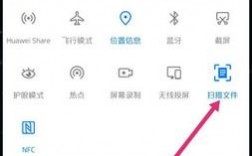
- 部分安卓手机(如小米、华为): 相册或相机APP内置“识屏”、“提取文字”功能,操作类似。
关键考量:清晰度与安全
- 图片质量是生命线: 模糊、倾斜、光线不足、背景杂乱的图片会显著降低OCR精度,拍摄时尽量保持稳定、光线均匀、主体清晰,扫描仪通常比手机拍摄效果更稳定可控。
- 安全第一:
- 敏感信息处理: 涉及身份证、银行卡、合同、隐私内容的图片,强烈建议使用本地软件(如Acrobat, ABBYY)处理,避免上传云端带来的潜在风险。
- 在线工具选择: 如必须使用在线工具,选择知名、可信赖的大平台,并仔细阅读其隐私政策,了解文件存储和删除机制,转换完成后及时在平台删除上传的文件。
- 网络环境: 在公共Wi-Fi下操作需谨慎。
个人观点 实测各类工具后,我认为没有绝对的“最佳方案”,日常快速提取文字,手机APP如Office Lens效率惊人;处理重要合同或复杂报告,Adobe Acrobat或ABBYY的精准度和格式还原能力无可替代;临时应急且文件不敏感,在线平台提供了便捷入口,作为站长,我常提醒团队:工具是桥梁,人才是核心,理解不同场景的需求,善用技术红利,同时时刻绷紧信息安全这根弦,才能真正让图片中的信息转化为高效的生产力。