如何高效批量加水印?专业创作者的保护必修课 🔒
你精心拍摄的照片,辛苦设计的作品,是否曾悄无声息地出现在别人的网站上,甚至被标上了他人的名字?这种无力感,很多内容创作者都深有体会,为大量图片逐一添加水印耗时费力,但跳过这一步,版权风险却如影随形,掌握批量水印技术,就是为你的数字资产筑起第一道坚固防线。
选对工具:效率提升的核心
批量处理的关键在于专业工具,盲目尝试手动操作或功能简陋的软件,只会浪费宝贵时间。
- 专业图像处理软件(推荐首选):
- Adobe Photoshop (行动指令): 这是行业标杆,通过录制“动作”,你可以精确设定水印位置、透明度、大小、字体样式等所有参数,保存动作后,使用“批处理”功能,瞬间完成成百上千张图片的处理,优势在于无与伦比的精准控制与效果质量。
- Affinity Photo: 功能媲美Photoshop,性价比更高,同样提供宏录制和批处理功能,是优秀的替代选择。
- 专用批量水印软件:
- XnConvert: 免费、强大、跨平台,支持添加图片或文字水印,提供丰富的叠加选项(位置、透明度、旋转、平铺等),并能批量转换格式、调整大小,堪称轻量级处理神器。
- Lightroom Classic: 摄影师必备,在“图库”模块选择多张照片,进入“导出”设置,在“添加水印”选项中配置文字或图形水印,特别适合已使用Lightroom管理照片库的用户。
- 在线批量水印工具:
- 优点: 无需安装,打开浏览器即可使用(如 Watermarkly、BulkResizePhotos)。
- 局限: 处理速度依赖网速,上传大量高分辨率图片可能较慢,隐私性需仔细评估(尤其敏感作品),适合轻量级、临时性需求。
工具选择速查表
| 工具类型 | 代表工具 | 最大优势 | 适用场景 |
|---|---|---|---|
| 专业图像软件 | Photoshop, Affinity | 极致精准控制,专业级效果 | 高质量要求,复杂水印设计 |
| 专用批处理软件 | XnConvert | 免费强大,多功能集成 | 高效批量处理(水印+转换+调整) |
| 照片管理软件 | Lightroom Classic | 无缝衔接照片管理流程 | 摄影师工作流集成 |
| 在线工具 | Watermarkly等 | 无需安装,便捷访问 | 临时、轻量处理,无安装权限时 |
实战流程:以Photoshop行动指令为例(通用逻辑)
准备工作:
- 将所有待处理图片放入同一个文件夹(源文件夹)。
- 创建一个空文件夹存放处理后的图片(目标文件夹)。
- 准备好水印文件(透明背景的PNG图像最佳)或确定好文字水印内容(字体、大小、颜色)。
创建并录制动作:
- 打开Photoshop,调出“动作”面板。
- 点击“创建新动作”按钮,命名(如“批量加水印”),点“记录”。
- 打开源文件夹中的第一张图片。
- 执行加水印操作:
- 图片水印: 将水印PNG文件拖入图片,调整位置(常用居中或右下角)、大小(快捷键Ctrl/Cmd+T),在图层面板调整不透明度(建议30%-60%)。
- 文字水印: 使用文字工具输入内容,设置字体、大小、颜色,同样调整位置和透明度。
- 重要:在图层面板,确保水印图层与背景图片图层合并(选中水印图层,Ctrl/Cmd+E 向下合并,或选择“拼合图像”)。
- 停止录制: 点击动作面板底部的“停止”按钮。
执行批处理:
- 菜单栏:文件 -> 自动 -> 批处理。
- 播放: 选择你刚录制的“批量加水印”动作。
- 源: 选择“文件夹”,点击“选择”找到你的源文件夹。
- 目标: 选择“文件夹”,点击“选择”指定你的目标文件夹。
- 文件命名: 可设置输出文件的命名规则(可选)。
- 错误处理: 选择“将错误记录到文件”以防万一。
- 点击“确定”,Photoshop将自动打开源文件夹中的每张图片,执行你录制的加水印动作,并保存到目标文件夹,泡杯咖啡等待完成即可。
水印设计的智慧:有效保护与视觉平衡
批量加水印不是简单地堆砌标识,设计不当会破坏作品美感甚至招致反感。
- 位置与大小: 通常置于边角(右下/左下常见),或画面中不易被裁剪的核心区域,大小需醒目但克制,避免喧宾夺主,利用工具的位置百分比设定确保一致性。
- 透明度:适度降低不透明度(30%-60%范围常用)是黄金法则,既能清晰显示版权信息,又不过分遮挡主体内容,半透明水印比纯色块更友好。
- 内容信息:
- 版权符号© + 年份 + 创作者姓名/品牌名: 最基础有效(如:© 2024 YourName)。
- 网站域名: 引导观众访问(确保域名易记)。
- 简洁标语(可选): 如品牌Slogan,需非常简短。
- 视觉设计:
- 字体选择: 清晰易读的字体,避免过于花哨或与作品风格冲突。
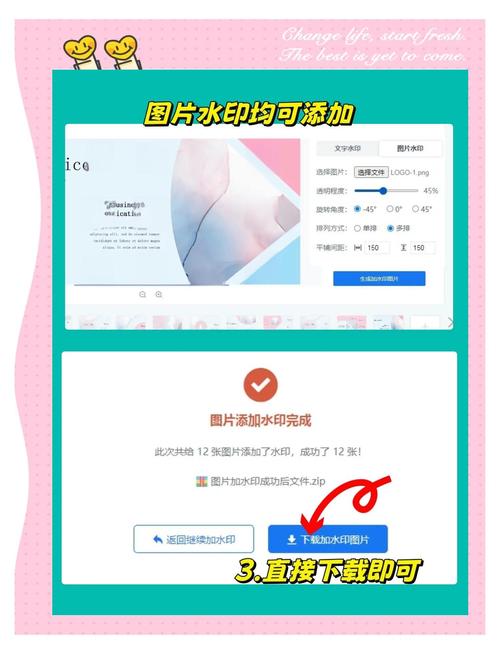
- 图形水印: Logo或特定图标,务必使用透明背景PNG格式保证叠加自然。
- 颜色: 通常选择白色或黑色,利用图层混合模式(如“叠加”)使其适应不同背景,也可使用品牌主色。
- 考虑平铺/重复水印(谨慎使用): 对于需要极高安全性的场景(如预览图),可设置平铺水印,但这会极大影响观感,仅在必要时使用。
法律意识与最佳实践
- 清晰主张版权: 水印本身就是一种版权声明,结合©符号、署名和年份更规范。
- 了解合理使用: 明白水印不能阻止所有合理使用行为(如评论、新闻报道)。
- 保留原始文件: 无水印的高分辨率原始文件是版权主张的关键证据。
- 元数据(Metadata)双保险: 在批处理时,利用工具(如XnConvert、Lightroom)在图片的EXIF/IPTC信息中嵌入版权声明、作者和联系方式,这提供了另一层不易被简单抹去的信息。
- 平衡用户体验: 保护版权重要,但体验也关键,过于巨大、密集、高对比度的水印会赶走观众,找到保护与展示的平衡点。
个人观点
作为长期与数字内容打交道的从业者,我始终认为批量水印是现代创作者必备的基础技能,它远不止是技术操作,更体现了对自身智力成果的尊重和对行业规则的认同,在工具选择上,Photoshop的行动指令因其强大的灵活性和可控性,依然是我的首选,尤其处理要求高的项目时。XnConvert的免费与高效让它成为日常快速处理的绝佳伙伴,一个设计精良、位置得当、透明度适宜的水印,不会削弱作品的魅力,反而是创作者专业态度和版权意识的无声宣言,将这项技能融入你的创作流程,让它成为作品发布的最后一道标准工序,为你的辛苦付出加上一道安心保障。💪🏻