在数字时代,照片编辑成为日常创作的一部分,尤其当我们需要将两张独立图像融合成一张完美的作品时,Photoshop作为行业标准工具,提供了强大的功能来实现这一目标,作为一名长期使用Photoshop的设计爱好者,我将分享一个简单高效的方法来合并两张照片,这个方法适合初学者,但也能满足专业需求,耐心和实践是成功的关键——别担心错误,Photoshop的撤销功能总在支持你。
准备工作
确保你安装了最新版本的Adobe Photoshop(如Photoshop CC),打开软件后,准备好两张照片文件,建议选择分辨率相近的图像,避免后期调整失真,将它们保存在电脑的易访问位置,比如桌面或专用文件夹,启动Photoshop,点击“文件”菜单,选择“打开”,分别导入两张照片,你的工作区会显示两个独立的文档窗口。

步骤1:创建新文档和导入照片
我们需要一个基础画布来合并照片,点击“文件” > “新建”,设置画布大小,我通常选择较大的尺寸,比如3000×2000像素,这样能容纳两张照片而不压缩细节,背景内容设为透明或白色,取决于最终效果需求,完成后,切换到第一张照片的窗口,按Ctrl+A(Windows)或Cmd+A(Mac)全选图像,再按Ctrl+C复制,返回新文档,按Ctrl+V粘贴,照片会作为一个新图层出现在右侧图层面板中,重复此过程导入第二张照片:切换到第二张照片的窗口,复制粘贴到新文档,两个图层叠加在一起,但可能重叠或位置不当。
步骤2:调整图层位置和大小
在图层面板,你会看到两个图层,分别对应两张照片,点击选中上层图层,使用移动工具(快捷键V)拖动它到合适位置,如果需要调整大小,按Ctrl+T(或Cmd+T)激活自由变换,按住Shift键拖拽角落手柄,保持比例缩放,避免图像扭曲,拖动时,可以预览合并效果——我习惯让主体元素(如人物)居中,背景融合自然,完成后按Enter确认,如果照片有重叠部分,降低上层图层的不透明度(图层面板的“不透明度”滑块设为50%左右),帮助对齐边缘,对齐后,恢复不透明度到100%。
步骤3:融合边缘和添加蒙版
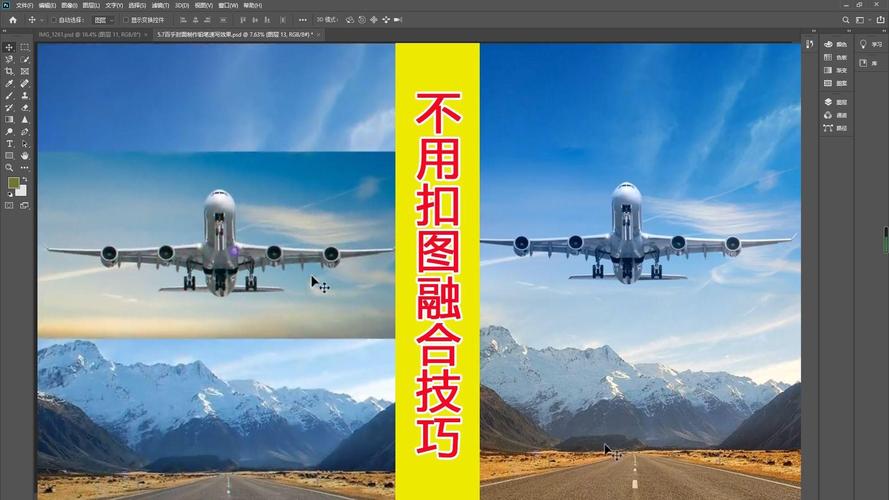
合并照片的关键是消除生硬边界,选中上层图层,点击图层面板底部的“添加图层蒙版”图标(一个矩形带圆圈的按钮),这会创建一个白色蒙版,选择画笔工具(快捷键B),设置前景色为黑色,硬度调低(约20%),大小适中,在蒙版上涂抹重叠区域,黑色画笔会隐藏部分图像,露出下层照片,实现自然过渡,合并风景和人像时,涂抹天空边缘让云彩无缝衔接,如果涂错,切换前景色为白色涂抹恢复,这个过程需要细微控制——我建议放大视图(Ctrl+ +)进行精确操作,完成后,检查整体效果:确保色彩协调,无突兀接缝。
步骤4:优化色彩和细节
两张照片可能有不同的光线或色调,影响统一感,选中上层图层,点击“图像” > “调整” > “匹配颜色”,在对话框中,从“源”下拉菜单选择下层照片,Photoshop会自动平衡色彩,如果效果不理想,手动调整:使用“曲线”(Ctrl+M)或“色阶”(Ctrl+L)工具微调亮度对比度,合并后,添加一个“合并图层”(右键点击图层 > “合并可见图层”),但保留原始图层副本以防修改,导出作品:点击“文件” > “导出” > “另存为Web所用格式”,选择JPEG或PNG格式,品质设为80-100%保持清晰度。
实用技巧和常见问题
合并照片时,注意光源方向一致——如果一张照片阳光从左照入,另一张从右,融合会显得虚假,使用Photoshop的“内容识别填充”工具修复小瑕疵:选中问题区域,按Shift+F5选择“内容识别”,初学者常忽略图层管理:命名每个图层(如“背景人像”、“前景风景”),方便后期编辑,遇到文件太大导致卡顿,先降低图像分辨率(“图像” > “图像大小”),但保留原始备份,安全第一,定期保存项目(Ctrl+S),避免意外丢失进度。
掌握Photoshop合并照片的方法,不仅提升创意自由度,还能为个人项目或社交媒体增色不少,从我经验看,这种技巧的核心在于实验和迭代——别追求一次完美,多试几次就能找到独特风格,照片融合的艺术在于表达情感,而非技术本身,所以享受过程吧,你的作品会说话。(字数:约1150字)