CAD同心圆绘制4种实用技巧(含步骤详解)
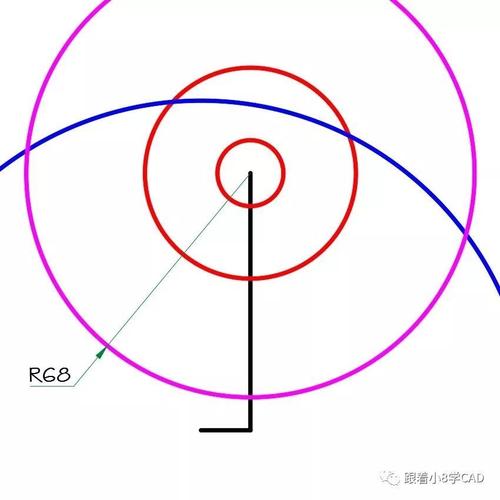
在机械零件设计、建筑平面图绘制或工业制图中,同心圆的应用极为普遍,掌握高效准确的绘制方法,是提升CAD设计效率的关键环节,以下详细介绍四种常用方法:
圆心+半径法(最基础直接)
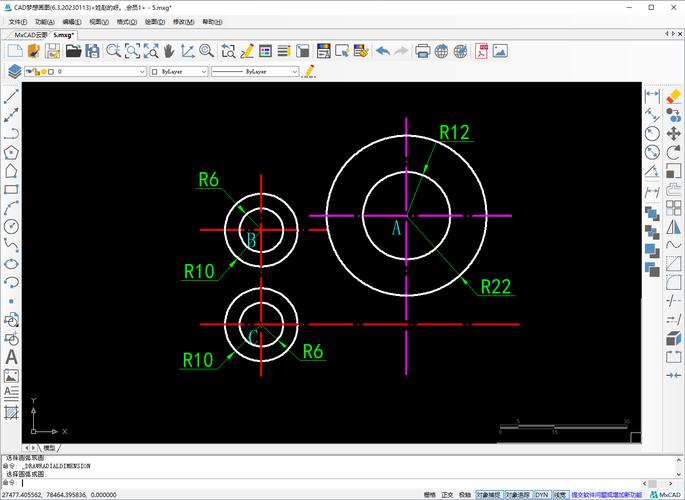
- 键盘输入
CIRCLE或点击功能区“绘图”面板中的“圆”图标。 - 命令行提示“指定圆的圆心:”时,在绘图区单击鼠标左键确定圆心位置(也可输入精确坐标,如
100,100)。 - 命令行提示“指定圆的半径:”时:
- 直接输入半径值:例如输入
30后回车,第一个圆绘制完成。 - 绘制第二个同心圆:再次执行
CIRCLE命令,捕捉到上一步骤绘制的圆的圆心(鼠标移动到圆心附近,出现“圆心”捕捉标记时单击),输入新的半径值(如50),即完成同心圆。
- 直接输入半径值:例如输入
偏移命令法(高效生成间距相等同心结构)
- 首先绘制一个基础圆(使用上述圆心+半径法)。
- 键盘输入
OFFSET或点击功能区“修改”面板中的“偏移”图标。 - 命令行提示“指定偏移距离:”时,输入同心圆之间的间距值(如
10)并回车。 - 命令行提示“选择要偏移的对象:”时,单击选择已绘制的基础圆。
- 命令行提示“指定要偏移的那一侧上的点:”时,在基础圆的外侧或内侧单击鼠标左键(决定新圆生成方向)。
- 如需连续生成多个同心圆,可继续在偏移出的新圆上单击,向外或向内偏移,按
Esc键结束命令。- 关键点:偏移距离即两圆半径之差。
复制命令法(创建特定间距同心圆)
- 绘制第一个基础圆。
- 键盘输入
COPY或点击功能区“修改”面板中的“复制”图标。 - 命令行提示“选择对象:”时,选择基础圆并回车确认。
- 命令行提示“指定基点:”时,精确捕捉并单击该圆的圆心(至关重要)。
- 命令行提示“指定第二个点:”时,再次输入同一个圆心点的坐标(若圆心在
0,0,则输入0,0后回车)。 - 命令行提示“指定第二个点:”时,此时可输入相对坐标或使用动态输入:
- 相对坐标法:输入
@0,0后回车(仍在原位置复制),接着在命令行输入新的半径值(如R=50)并回车。注意:某些CAD版本需在复制后单独用SCALE命令缩放新圆。 - 动态输入法(推荐):开启动态输入(状态栏DYN按钮),在指定第二个点位置时,不要移动鼠标,直接输入新的半径值(如
50)后回车,新圆即自动以原圆心为中心绘制完成。
- 相对坐标法:输入
- 按
Esc键结束复制命令。
对象捕捉+圆心法(精确定位)
- 确保对象捕捉开启:检查CAD界面底部状态栏,“对象捕捉”(OSNAP)按钮需处于按下(亮显)状态,右键点击该按钮,勾选“圆心”。
- 执行
CIRCLE命令。 - 命令行提示“指定圆的圆心:”时,将鼠标光标移动靠近已有圆的边缘或圆心附近,当出现醒目的“圆心”捕捉标记(通常是一个绿色圆圈)时,单击鼠标左键,此时新圆的圆心已精准定位在已有圆的圆心上。
- 输入新的半径值或直径值,完成同心圆绘制。
操作要点与建议:
- 精确输入:无论是半径、直径还是偏移距离,尽量使用键盘输入数值,避免鼠标随意点击带来的误差。
- 捕捉是核心:在定位圆心时,务必依赖“对象捕捉”功能(特别是“圆心”捕捉),随意点击无法保证同心度。
- 命令选择:
- 绘制少量且间距不一的同心圆,推荐圆心+半径法。
- 需要生成多个等距同心圆(如法兰盘螺栓孔分布圆),偏移命令效率最高。
- 复制命令法在需要精确放置且同时指定新尺寸时非常灵活。
- 图层管理:复杂的图纸中,建议将不同尺寸的同心圆放置在不同图层,方便后续修改和打印控制。
- 动态输入:熟练掌握动态输入(DYN),可以在执行命令过程中直接在光标旁输入坐标和数值,提高操作流畅度。
CAD绘图的核心在于对基础命令的深刻理解和精准控制,与其追求复杂技巧,不如扎实掌握圆心定位、偏移距离计算和对象捕捉这些基础操作——它们才是绘制精确同心圆的关键所在。