简洁桌面的实用指南
您是否曾面对拥挤的任务栏或菜单栏感到烦躁?那些堆积如山的图标不仅分散注意力,也降低了工作效率,别担心,掌握隐藏图标的方法,就能轻松找回清爽的数字空间。
Windows系统:任务栏图标的隐身术
系统托盘图标管理 (适用于任务栏右侧图标):
- 步骤1: 右键单击任务栏上的空白区域。
- 步骤2: 选择“任务栏设置”。
- 步骤3: 在打开的设置窗口中,向下滚动找到“通知区域”部分,点击“选择哪些图标显示在任务栏上”。
- 步骤4: 您将看到一个列表,列出了所有当前可能显示在系统托盘(通知区域)的应用程序图标。
- 步骤5: 找到您希望隐藏的图标,将其对应的开关设置为“关”,该图标将不再显示在主任务栏区域,但通常会收纳在向上箭头(^)的隐藏图标面板中。
- 步骤6: 若想彻底从隐藏面板移除(部分程序支持),可在同一列表中找到该图标,关闭“始终在任务栏上显示所有图标”选项(如果存在),或直接在程序的设置中寻找相关选项。
固定应用图标的隐藏 (适用于任务栏中间区域):
- 对于固定在任务栏中间区域的应用图标(如浏览器、文件资源管理器等),直接右键单击该图标。
- 在弹出菜单中,选择“从任务栏取消固定”即可移除。
macOS系统:菜单栏与Dock图标管理
菜单栏图标控制 (屏幕右上角):
- 按住
Command (⌘)键。 - 用鼠标点击您希望移除的菜单栏图标。
- 在不松开
Command键的情况下,将图标拖拽出菜单栏区域。 - 当图标离开菜单栏并出现“移除”提示(通常是一个“X”或消失动画)时,松开鼠标和
Command键,该图标即被移除。 - 注意: 部分系统级图标(如时间、Wi-Fi、声音、电池、控制中心、输入法、Siri等)无法通过此方法移除,部分第三方应用也需在其自身设置中关闭菜单栏显示功能。
- 按住
Dock图标管理 (屏幕底部或侧边):
- 将应用程序图标拖拽出Dock区域。
- 当图标离开Dock并出现“移除”提示(通常显示“移除”)时,松开鼠标,该图标会从Dock中消失,但应用程序本身并未卸载。
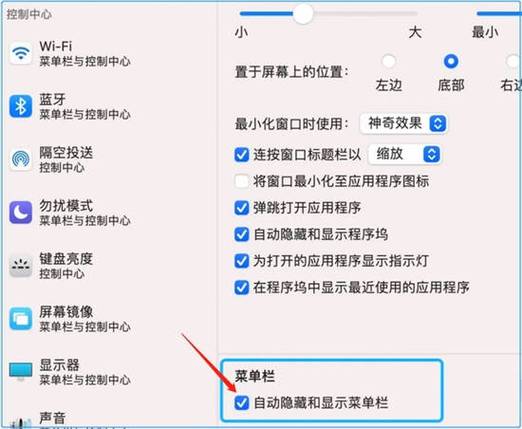
- 若要临时隐藏整个Dock,可进入“系统设置” > “桌面与程序坞”,勾选“自动显示和隐藏程序坞”,鼠标移开Dock区域时它会自动隐藏。
通用方法与高级选项
- 应用程序内置设置: 许多程序(尤其是常驻后台运行的工具如云存储、聊天软件、音乐播放器等)在其偏好设置或选项中提供是否在任务栏/菜单栏/Dock显示的开关,优先检查软件自身设置是最直接的方式。
- 任务栏自动隐藏 (Windows): 右键任务栏 > “任务栏设置” > 开启“自动隐藏任务栏”,鼠标移到屏幕底部时任务栏才会显示。
- Dock自动隐藏 (macOS): 如上述,在“系统设置” > “桌面与程序坞”中开启“自动显示和隐藏程序坞”。
- 第三方管理工具 (谨慎使用): 市面上存在专门用于管理任务栏/菜单栏图标的工具,提供更细粒度的控制(如完全阻止某些程序添加图标),选择信誉良好的开发者产品,并注意潜在的安全风险。
维护数字秩序的关键在于主动选择。 定期审视工具栏上的图标,问自己是否真正需要它们时刻可见,隐藏不常用的图标并非功能缺失,而是为真正重要的任务腾出空间,将精力聚焦于核心工作流程,让简洁界面成为高效产出的基石,一个经过精心整理的工具栏,能有效降低视觉噪音,提升专注力与操作流畅度。