如何删除任务栏的图标?让桌面清爽又高效
电脑任务栏图标越来越多?固定程序、后台应用、系统通知...拥挤的图标不仅影响视觉清爽度,更拖慢你寻找关键程序的效率,别担心,删除不需要的任务栏图标其实很简单,掌握以下几种方法,就能轻松还你一个整洁高效的操作环境:
彻底告别:卸载相关程序(最根本方法)
- 适用情况: 该图标代表你不再需要使用的应用程序。
- 操作步骤:
- 打开系统“设置”(Win + I)。
- 进入“应用” > “应用和功能”。
- 在应用列表中找到目标程序。
- 点击该程序,选择“卸载”,并按照提示完成卸载过程。
- 卸载完成后,与该程序相关的任务栏图标(无论是固定图标还是后台运行图标)通常会自动消失。
移除固定:取消任务栏程序固定
- 适用情况: 图标只是被你“固定”在任务栏上方便快速启动,但程序本身你仍需保留。
- 操作步骤:
- 在任务栏上找到你想移除的固定程序图标。
- 在该图标上单击鼠标右键。
- 在弹出的菜单中,选择“从任务栏取消固定”。
- 该图标会立刻从任务栏上消失,程序本身仍然存在于你的电脑中,可以通过开始菜单或桌面快捷方式打开。
清理通知区域(系统托盘)图标
通知区域(通常位于任务栏最右侧时钟旁边)的图标多是后台运行程序或系统功能的状态指示(如音量、网络、安全中心等),这些图标的管理方式略有不同:
直接隐藏/移除(适用于大多数程序):
- 点击通知区域旁边的向上小箭头(^)展开所有图标。
- 找到你想移除的目标图标。
- 将其图标拖拽出通知区域面板,松开鼠标,它就会隐藏起来。
- 或者,在图标上右键单击,查找类似“退出”、“关闭窗口”或“退出托盘”的选项(具体名称取决于程序),选择后该程序通常会完全关闭,其图标也随之消失。
管理系统托盘图标显示设置:
- 展开通知区域(点击 ^ 箭头)。
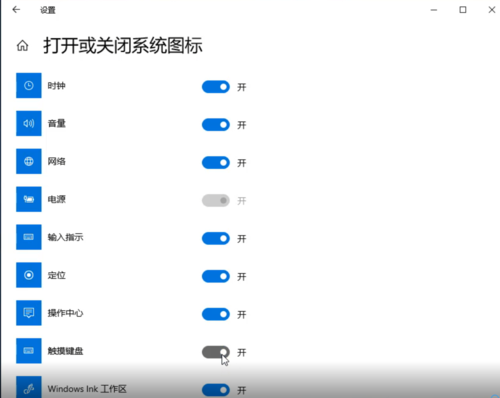
- 点击底部的“自定义”(或在展开的面板上右键选择“任务栏设置”,再找到“通知区域”下的“选择哪些图标显示在任务栏上”)。
- 在设置页面,你会看到所有能在通知区域出现的图标列表。
- 找到你想管理的程序图标:
- 完全关闭: 对于不需要后台运行的程序,最好在程序自身的设置里关闭“开机启动”或“后台运行”选项,或者直接按上述方法“退出”。
- 仅隐藏: 如果该程序仍需后台运行但不需要时刻显示图标,可以将对应的开关设置为“关”,图标会被移动到“溢出菜单”(点击 ^ 箭头才可见),设置为“开”则始终显示在任务栏上。
揪出后台运行程序图标
有些程序关闭窗口后仍在后台运行(如某些聊天软件、下载工具、云盘同步客户端),其图标会驻留在通知区域,要移除这类图标:
- 检查该程序自身的设置选项,查找“关闭时最小化到托盘”、“后台运行”等类似选项,将其关闭。
- 在任务管理器中检查启动项:
- 按
Ctrl + Shift + Esc打开任务管理器。 - 切换到“启动应用”选项卡。
- 找到不需要开机自启的程序,右键选择“禁用”,这样下次开机时它就不会自动运行并显示图标了。
- 在“进程”选项卡中,找到相关后台进程,右键选择“结束任务”可立即关闭程序和图标(请确认结束的是正确的进程)。
- 按
处理顽固或未知图标
- 鼠标悬停识别: 将鼠标指针悬停在图标上,通常会显示程序名称或功能提示,帮助你判断来源。
- 重启资源管理器: 有时图标显示异常可能是小故障,按
Ctrl + Shift + Esc打开任务管理器,找到“Windows 资源管理器”进程,右键选择“重新启动”,这会刷新任务栏和桌面,可能解决显示问题。 - 安全软件扫描: 如果遇到完全无法识别来源、行为可疑的图标,建议使用可靠的杀毒软件进行全盘扫描,排除恶意软件的可能性。
重要提示:安全与稳定第一
- 谨慎卸载: 卸载程序前,请确认该程序确实不再需要,避免误删重要软件,对于不确定的系统组件,切勿随意卸载。
- 识别系统图标: 音量、网络、输入法、操作中心、安全中心等通常是系统核心功能图标,不建议删除或禁用(虽然可以隐藏),尝试删除或结束系统关键进程(如
explorer.exe)可能导致系统不稳定甚至崩溃。 - 优选官方设置: 尽量通过程序自身设置或系统内置的管理功能(如设置、任务管理器)来管理图标,避免轻易使用第三方工具强制修改,除非你非常了解其风险。
定期整理你的任务栏图标,就像整理书桌一样,能显著提升工作效率和使用体验,花几分钟清理那些不再需要的图标,让常用程序一目了然,工作起来自然更得心应手,保持数字环境的整洁,也是高效工作的重要一环。