在日常办公或学习中,处理Word文档时难免遇到需要修改重复内容的情况,想象一下,你正在编辑一份几十页的报告,发现某个术语拼错了,或者需要统一替换日期格式——手动一个个修改不仅耗时,还容易遗漏,这时,Word的查找替换功能就成了救星,它能快速定位并修改文本,大大提升效率,作为网站站长,我经常处理大量文档,深知这个功能的价值,我将一步步教你如何高效使用它,结合多年经验分享实用技巧。
查找功能的基本操作
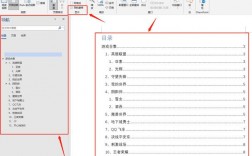
查找功能帮助你快速定位文档中的特定词句,操作很简单:打开Word文档后,按下快捷键Ctrl+F(在Windows系统)或Command+F(在Mac系统),屏幕右侧会弹出“导航”窗格,在搜索框中输入要查找的内容,报告”,Word会立即高亮显示所有匹配项,并列出它们在文档中的位置。
如果需要更精确的搜索,点击窗格中的“选项”按钮,启用“区分大小写”或“全字匹配”,开启“区分大小写”后,搜索“Word”只会找到首字母大写的匹配项,忽略“word”的小写形式,这样能避免误找,尤其适合技术文档或专业文稿。
实际应用中,我建议先预览结果:滚动文档查看高亮部分,确认是否准确,如果找不到内容,检查输入是否有拼写错误或多余空格,Word的查找功能支持部分通配符,比如用“?”代表单个字符(搜索“w?rd”会匹配“word”或“ward”),但默认关闭,需在“高级查找”中启用。
替换功能的核心步骤
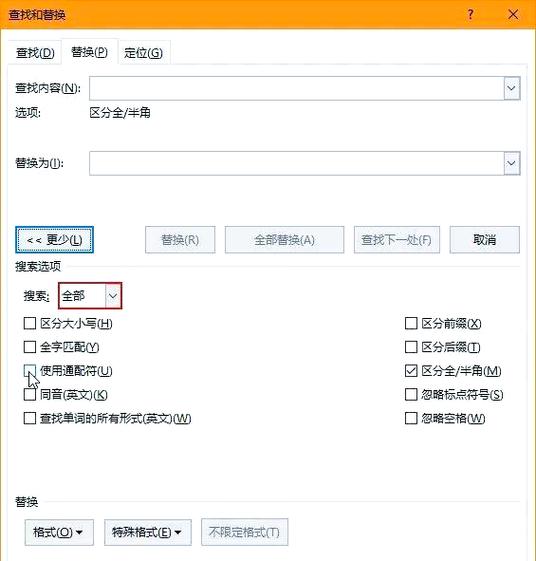
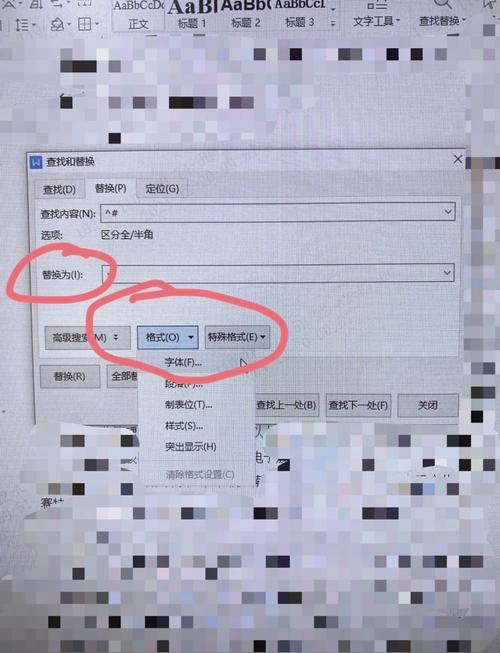
替换功能在查找的基础上,允许你批量修改内容,启动它用快捷键Ctrl+H(或Command+H),弹出“查找和替换”对话框,在“查找内容”框输入原词,旧日期”,在“替换为”框输入新词,2025-01-01”。
选择替换方式:点击“查找下一处”逐个预览匹配项,确认后按“替换”;或者直接点“全部替换”一键完成所有修改,在合同文档中统一更新公司名称时,“全部替换”能节省大量时间,但要注意风险——如果输入错误,可能误改无关内容,我总强调先备份文档或使用“查找下一处”谨慎操作。
替换功能还支持格式化修改,点击对话框底部的“更多”按钮,展开高级选项,启用“格式”选项,你能替换字体、颜色或样式,查找所有“标题”文本,替换为加粗的红色字体,这适用于统一文档风格,提升专业性,Word还能处理特殊字符,如查找段落标记(^p)替换为空格,优化排版。
高级技巧提升效率
掌握基础后,一些高级技巧能让查找替换更强大,通配符是利器:在“查找内容”中使用“”代表任意字符序列(搜索“doc”匹配“document”或“docx”),或“?”代表单个字符,结合“使用通配符”选项,能实现复杂搜索,比如查找所有以数字开头的句子。
另一个实用功能是区分上下文替换,Word允许基于前后文条件查找,比如只替换出现在特定段落中的词,通过“格式”设置,你能指定查找带下划线的文本,或忽略表格中的内容,这避免了全局替换的副作用。
常见问题中,用户常问“替换后如何撤销”,如果不小心误操作,立即按Ctrl+Z撤销;但“全部替换”后多次撤销可能不完整,因此操作前务必保存副本,对于长文档,分段使用查找替换更安全——先处理一节,确认无误再继续。
从个人角度看,过度依赖“全部替换”可能导致意外错误,我建议养成习惯:替换前先全文查找,预览所有匹配项;测试小范围修改;最后检查文档逻辑是否连贯,这些细节能确保工作流顺畅。
实际应用案例与建议
在日常办公中,查找替换功能用途广泛,编辑学术论文时,统一术语拼写;处理财务报表时,批量更新数字格式;或在简历制作中,快速修改日期,根据经验,初学者容易忽略选项设置,导致搜索不全或误改。
一个高效技巧是结合快捷键:用Ctrl+F快速导航,再用Ctrl+H无缝切换替换,Word的版本更新中(如Microsoft 365),功能更智能,支持云文档同步,但核心操作不变。
作为长期用户,我认为查找替换是Word最实用的工具之一,能化繁为简,但记住,技术只是辅助——关键是用心审查内容,确保修改后文档质量不降反升,灵活运用它,你的文档处理效率将跃上新台阶。(字数:约1050字)