粘贴板,或称剪贴板,是计算机和手机中一个隐藏的临时存储区,它默默记录着你复制或剪切的内容,比如文字、图片或链接,作为网站站长,我每天处理大量信息,复制粘贴是家常便饭,但很多访客问我:“怎么打开粘贴板?”粘贴板本身不是像文件夹那样可以“打开”的实体;它更像一个后台工具,通过特定操作来访问,我来分享在不同设备上如何查看和管理粘贴板内容,这些方法简单易学,能帮你提升效率。

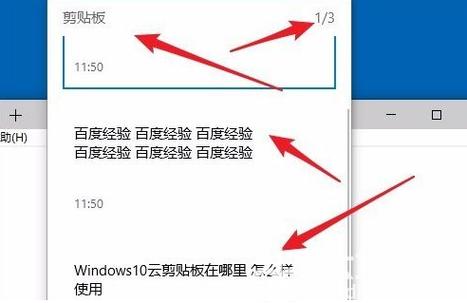
先从Windows系统说起,Windows 10和11内置了剪贴板历史功能,让你回顾最近复制的内容,按下Win键+V组合键,就能弹出一个窗口,显示多个条目,你可以点击任何一条来粘贴它,如果这个功能没开启,先去设置里激活:打开“设置”应用,点击“系统”,然后选择“剪贴板”,在“剪贴板历史”下,切换开关到“开”状态,这样,每次复制新东西,都会被记录下来,我推荐养成习惯,定期清理不用的条目以节省内存,Windows的粘贴板最多保存25条内容,但重启电脑会清空历史,如果遇到问题,比如快捷键无效,检查键盘驱动或系统更新,简单操作,就能避免重复劳动。
转到Mac系统,苹果没有原生提供类似Windows的剪贴板历史,但别担心,你可以通过快捷键或第三方工具访问,最基本的方式是使用Command+C复制和Command+V粘贴,要查看最近内容,试试下载免费应用如“Paste”或“Clipboard Manager”,安装后,它们会在菜单栏显示图标;点击就能看到历史记录,另一个技巧是使用内置功能:打开“文本编辑”或“备忘录”,粘贴内容后,用Command+Z撤销,再Command+Shift+Z重做,就能间接浏览,Mac用户常忽略这个,但添加工具后效率翻倍,我认为苹果的设计更注重隐私,所以第三方应用更安全,选择信誉好的品牌就行。
手机上操作粘贴板也很常见,Android设备通常有剪贴板管理器,尤其在新版本中,以三星或Google Pixel为例,打开短信或笔记应用,长按输入框,直到出现“粘贴板”选项,点击它,就能看到历史记录,如果没这个选项,去设置里启用:进入“设置”,找“高级功能”或“语言与输入”,开启“剪贴板历史”,有些品牌如小米或OPPO,需要下载官方应用来管理,Android的灵活性高,但记住,粘贴板内容只在应用内保存,关掉App就清空,我建议用云同步工具,比如Google Keep,自动备份重要内容。
iOS设备如iPhone和iPad,操作稍有限制,但同样可行,苹果为安全考虑,不提供全局剪贴板历史,你可以间接访问:复制文本后,打开任何输入框,长按并选择“粘贴”,如果安装了iOS 15及以上版本,试试“快捷指令”App:创建一个新快捷方式,添加“获取剪贴板”动作,运行后显示内容,第三方App如“Copied”也能帮助管理,但需授权访问,注意,iOS粘贴板只保存最后一条内容,重启设备会清空,这点让新手困扰,但结合iCloud同步,能跨设备共享,我认为苹果的封闭性保护隐私,值得点赞。
浏览器中的粘贴板操作同样重要,尤其对网站开发者,在Chrome或Edge中,粘贴板通过JavaScript控制,但用户可以直接访问,安装扩展如“Clipboard History”或“CopyQ”,点击图标就能查看记录,没有扩展?试试简单方法:打开新标签页,右键点击输入框,选择“粘贴”来查看内容,开发者模式下,用console.log(navigator.clipboard.readText())命令读取,但普通用户别碰这个,以免出错,浏览器粘贴板独立于系统,清空缓存时会丢失数据,我推荐养成保存习惯,避免关键信息消失。
掌握粘贴板技巧能节省大量时间,作为网站站长,我亲身体验过它带来的便利:快速整合内容、减少错误,一开始觉得复杂,但实践几次就上手了,希望这些方法帮你高效工作,生活更轻松,如果还有疑问,随时探索更多工具,技术是为人服务的,用好它就行。