理解SAI复制图层的基本步骤
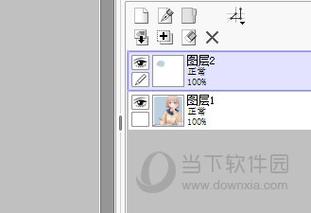
打开SAI软件后,你首先看到的是主界面,左侧是工具栏,右侧是图层面板——这是复制操作的关键区域,在我的日常工作中,我习惯从这里开始,假设你已经创建了一个新文件或打开了现有项目,找到图层面板(通常在软件右侧),里面列出了所有当前图层,每个图层代表一个独立的绘画元素,比如背景或角色轮廓。
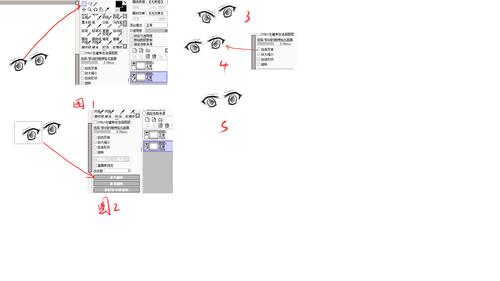
要复制图层,最简单的方法是右键点击目标图层,选中你想复制的图层(命名为“草图”的图层),然后用鼠标右键点击它,在弹出的菜单中,选择“复制图层”选项,瞬间,一个新图层会出现在原图层上方,名称自动变为“草图_copy”,这个新图层包含原图层所有内容,但你可以独立编辑它而不影响原始数据,试试看吧!在我的绘画过程中,我经常这样复制草图层来实验不同颜色方案,避免反复重画。
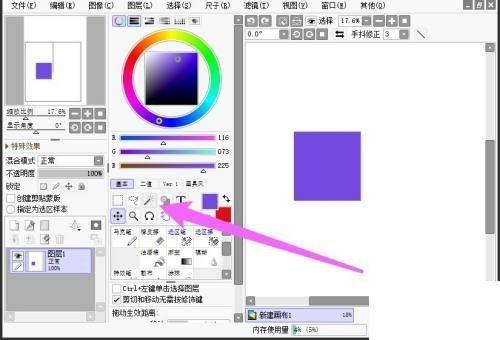
另一个快捷方式是使用键盘快捷键,在SAI中,默认的复制快捷键是Ctrl+C(复制)后Ctrl+V(粘贴),但这会直接粘贴到新图层,或者,更高效的是按住Alt键拖动图层:选中目标图层,按住Alt键不放,用鼠标左键拖动它到面板空白处,松开后新图层就生成了,我推荐这个技巧,因为它省去了菜单操作,特别在绘制复杂场景时能节省时间,快捷键可能因软件版本而异,建议在设置中自定义,以适应你的习惯。
复制图层的实用应用场景
复制图层不只为了备份,还能解锁创意潜力,举个例子,当我在创作人物插画时,我会复制阴影层来调整不透明度或混合模式,这让我快速对比效果,比如将复制层设为“正片叠底”模式加深阴影,而原层保持正常,再如,在绘制背景时,复制天空图层后添加滤镜效果,能模拟日出或黄昏变化,无需从头开始,这种操作避免了单一图层修改导致的意外覆盖,确保作品质量。
另一个常见场景是修复错误,假设你在上色时涂出了边界,别担心!复制原图层作为备份,然后在复制层上擦除错误部分,这样,原图层完好无损,你还能随时恢复,在我的经验中,这比使用历史记录更可靠,因为历史步骤有限,针对动画帧设计,复制图层能快速创建序列,比如复制人物动作层微调姿势,复制图层是SAI的灵魂功能之一,它能将创作时间缩短一半以上。
专业技巧和常见问题解答
作为资深用户,我想分享几个进阶技巧,管理复制后的图层名称很重要,SAI默认添加“_copy”后缀,但你可以双击图层名自定义,比如改为“阴影_测试版”,这有助于组织复杂项目,复制多个图层时,按住Shift键选中多个目标,然后右键复制,能一次性生成多个副本,这在我处理分层插画时非常高效,避免逐个操作。
常见问题包括复制失败或图层混乱,如果复制后没反应,检查是否选中了正确图层——有时误点空白区会导致无响应,重启SAI或更新软件版本通常能解决,另一个问题是复制层占用内存,导致软件变慢,这时,合并不必要图层(右键选择“向下合并”)能释放资源,在我的实践中,保持图层数量在20以内优化性能,新手常问复制与复制的区别:复制图层创建独立副本,而“复制”命令可能指拷贝内容到剪贴板,混淆时查看菜单选项。
个人观点
掌握SAI复制图层功能,我觉得是每个数字艺术家的必备技能,它不只简化工作流,还激发创新——试想,一个简单的复制动作,就能让平凡草图蜕变为惊艳作品,从我多年经验看,这功能体现了SAI的易用性和强大性,别小看它,多加练习,你会发现创作之路更顺畅、更自由。