掌握Word表格制作:从入门到高效排版
在文档处理中,表格是整理数据、对比信息、清晰呈现内容的利器,作为文档编辑的核心工具,Microsoft Word的表格功能远比许多人想象的更强大,无论整理项目清单、制作报价单还是规划日程,掌握Word表格技巧都能显著提升效率。
创建表格的多种途径 Word提供了灵活创建表格的方法:
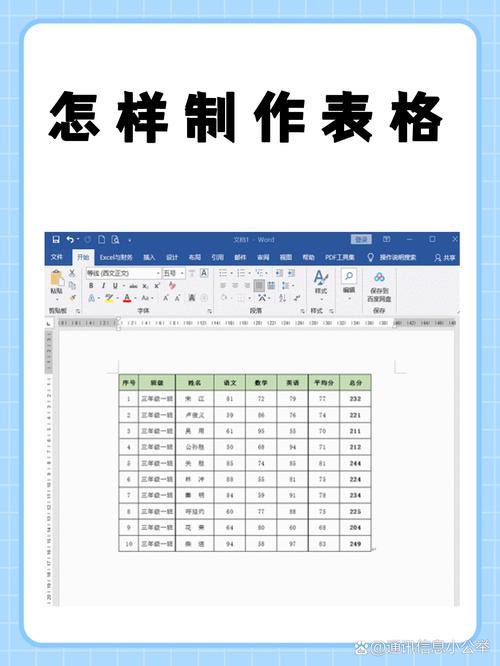
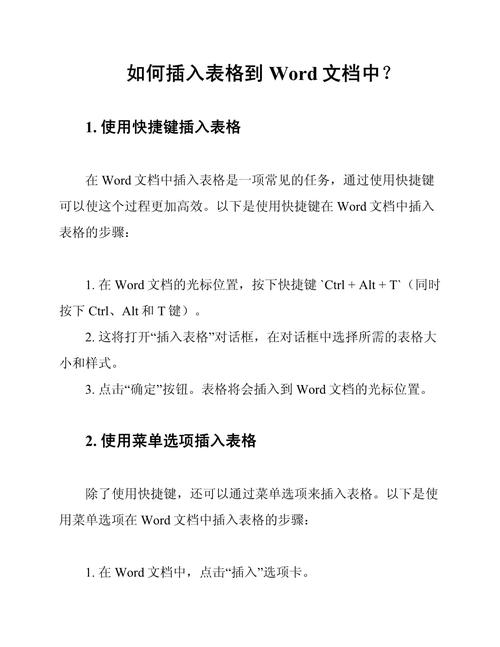
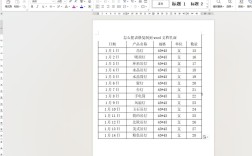
- 快速插入: 定位插入点,点击「插入」选项卡中的「表格」,拖动鼠标选择所需行数和列数(例如4x5),松开即可生成标准表格。
- 精确插入: 在「插入」>「表格」菜单下选择「插入表格」,弹出对话框中可自由输入所需行数、列数,并预设「自动调整」操作(如固定列宽或根据内容调整)。
- 手动绘制: 对复杂表格(如包含斜线表头或合并单元格),使用「绘制表格」功能(「插入」>「表格」>「绘制表格」)如同画笔般自由勾勒边框线。
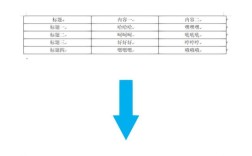
- 文本转换: 若已有规律文本(如用逗号或制表符分隔的数据),选中文本后选择「插入」>「表格」>「将文本转换成表格」,Word能智能识别分隔符并生成对应表格。
调整结构与大小
- 选择单元格: 鼠标悬停单元格左边缘或上边缘,出现黑色箭头时单击可选中单个单元格、整行或整列,拖动鼠标可框选区域。
- 增删行/列: 右键单击目标位置,选择「插入」可在上/下/左/右添加行或列;选择「删除单元格」并指定删除方式即可移除。
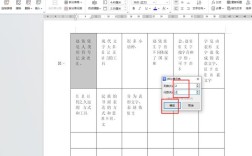
- 合并与拆分: 选中相邻单元格,右键选择「合并单元格」形成更大区域;将光标置于已合并单元格内,右键选择「拆分单元格」,输入目标行列数即可分解。
- 调整尺寸:
- 手动调整: 鼠标悬停行列边框线,光标变为双箭头时拖动即可调整宽度或高度。
- 精确调整: 选中行列或整个表格,在「表格工具-布局」选项卡的「单元格大小」组中直接输入具体数值。
- 自动调整: 「布局」选项卡中「自动调整」选项(根据内容、窗口或固定列宽)让表格智能适应。
- 分布行列: 选中多行或多列,点击「布局」选项卡中的「分布行」或「分布列」使它们等宽等高。
设计美观样式
- 应用内置样式: 选中表格,在「表格工具-设计」选项卡的「表格样式」库中选择预设样式,一键改变边框、底纹和字体格式。
- 自定义边框底纹:
- 边框: 在「设计」选项卡「边框」下拉菜单中,选择「边框和底纹」进行详细设置(样式、颜色、宽度、应用范围)。
- 底纹: 选中单元格区域,在「设计」选项卡「底纹」下拉菜单中选择填充颜色或自定义图案。
- 文本对齐: 选中单元格内容,在「布局」选项卡的「对齐方式」组中选择水平(左中右)和垂直(上中下)对齐组合,合并单元格后文字方向调整也在这里设置。
- 表头行重复: 对于跨越多页的长表格,选中标题行,在「布局」选项卡勾选「重复标题行」,确保每页顶部都显示表头。
处理表格内容
- 基本输入编辑: 单击单元格即可输入或编辑文本、数字,支持常规字体格式设置。
- 数据排序: 选中包含数据的列(或整个表格),点击「布局」选项卡的「排序」按钮,设置主要/次要关键字及升降序规则。
- 简单计算: 将光标置于存放结果的单元格,在「布局」选项卡点击「公式」,使用如
=SUM(ABOVE)(计算上方数据和)、=AVERAGE(LEFT)(计算左侧数据平均值)等公式,Word也支持基本函数如SUM, AVERAGE, COUNT等。 - 表格与文本混排: 选中表格,右键选择「表格属性」,在「表格」选项卡设置文字环绕方式(如「环绕」),实现图文混排效果。
提升效率的快捷键与技巧
- Tab键: 在单元格内按Tab跳至下一单元格;在行末按Tab自动添加新行。
- F4键: 重复上一步操作(如插入行、应用格式),大幅提升效率。
- Alt+拖动: 微调行高列宽时,按住Alt键再拖动边框线,标尺会显示精确数值。
- 表格属性: 右键表格选「表格属性」进行全局设置(如整体对齐、文字环绕、默认单元格边距)。
应对常见挑战
- 表格跨页断行: 若希望某行内容保持在同一页,选中该行,在「表格属性」的「行」选项卡中取消勾选「允许跨页断行」。
- 精确控制位置: 使用「表格属性」中的「定位」按钮(在「表格」选项卡),可设置表格相对于页边距或段落的精确位置。
- 防止表格变形: 粘贴内容前,先在目标单元格按Ctrl+V进行「纯文本粘贴」,或使用「选择性粘贴」,调整时善用「固定列宽」选项。
熟练运用这些方法,制作Word表格将变得轻松高效,关键在于多实践,尝试不同功能和组合,探索最适合自身工作流的操作方式,清晰、专业的表格不仅提升文档美观度,更能有效传达信息,让阅读体验流畅直观,掌握这些技巧,表格将不再成为文档制作的障碍,而是你高效工作的得力助手。