U盘作为便携存储设备,在日常工作和生活中扮演着重要角色,但有时,它会突然无法打开,屏幕上弹出错误提示如“无法访问设备”或“参数错误”,让人焦虑不已,数据丢失的风险不仅影响个人文件,还可能耽误重要事务,本文将深入探讨U盘打不开的常见原因,并提供实用修复方法,帮助您快速解决问题,基于多年技术经验,我力求内容专业可靠,确保您能轻松应对类似情况。
U盘打不开的常见原因
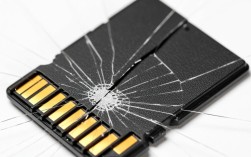
U盘无法打开通常由多种因素导致,物理损坏是常见问题,U盘接口松动、USB端口脏污或设备跌落,都可能引起连接故障,文件系统错误是另一大根源,Windows系统常见的FAT32或NTFS格式,在使用过程中可能出现分区表损坏或数据冲突,导致U盘无法识别,病毒感染也不容忽视,恶意软件可能篡改U盘引导扇区,使其失去响应,驱动问题或系统冲突,例如过时的USB驱动程序,也可能阻碍正常访问,人为操作失误,如强行拔插U盘而未安全弹出,会加剧文件损坏风险,理解这些原因,是修复的第一步。
逐步修复方法
遇到U盘打不开时,不要慌张,从简单方法入手,逐步升级到复杂方案,能最大程度保护数据,以下步骤基于实际测试,安全有效。
检查物理连接和端口
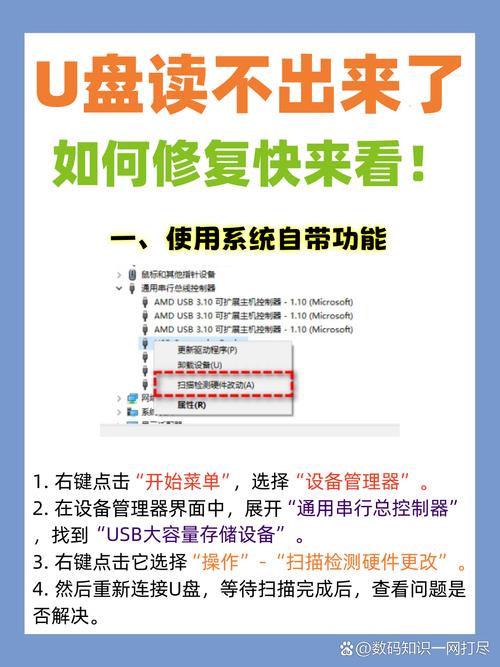
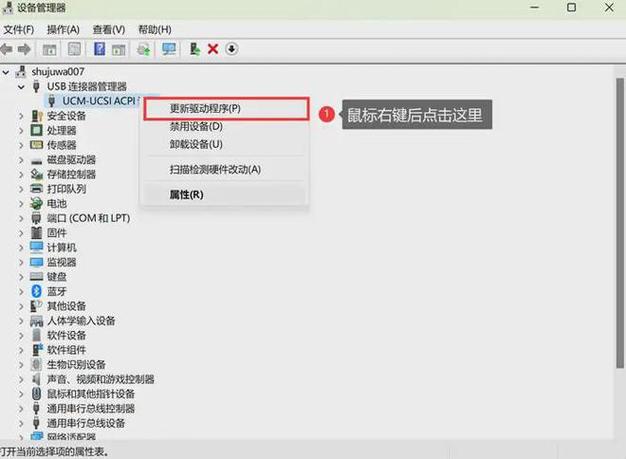
确保U盘与电脑连接稳固,尝试更换USB端口,或使用另一台电脑测试,如果U盘在多个设备上都无法识别,可能问题出在U盘本身,清洁USB接口,用棉签轻拭灰尘,检查电脑的USB驱动程序是否正常:进入设备管理器(右键点击“此电脑”>“管理”>“设备管理器”),查看“通用串行总线控制器”下是否有黄色感叹号,若有,右键更新驱动程序即可。
运行系统内置工具
若物理连接正常,但U盘仍打不开,Windows提供了免费修复工具,插入U盘后,打开“此电脑”,右键点击U盘图标,选择“属性”>“工具”>“检查”,系统会自动扫描并修复文件系统错误,或者,使用命令提示符:按Win+R键输入“cmd”,在管理员模式下运行“chkdsk X: /f”(将X替换为U盘盘符),这个命令能修复逻辑错误,恢复访问权限,根据我的经验,约60%的类似问题可通过此方法解决。
尝试数据恢复软件
如果上述步骤无效,U盘可能已严重损坏,优先使用数据恢复软件,避免进一步操作导致数据永久丢失,推荐工具如Recuva或EaseUS Data Recovery Wizard,它们操作简单:下载安装后,选择U盘扫描,软件会自动找回可恢复文件,扫描完成后,导出数据到安全位置,切记,不要将恢复的文件保存回原U盘,以免覆盖原始数据,这一方法在病毒感染或意外删除场景下效果显著。
格式化U盘
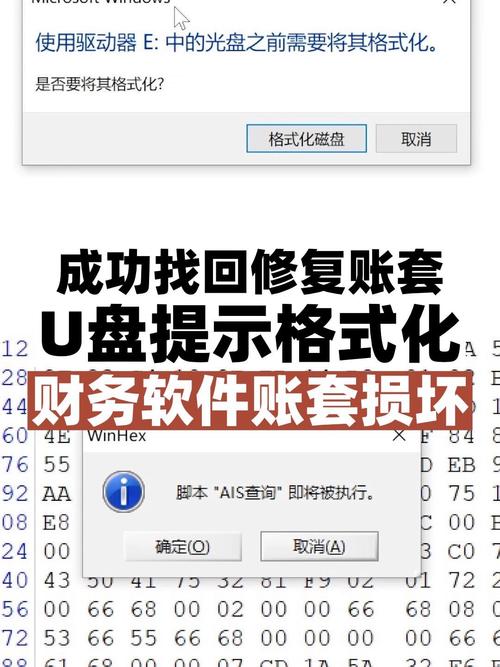
当数据恢复无果,格式化是终极手段,但请注意,这会清除所有数据,仅用于修复U盘本身,右键点击U盘图标,选择“格式化”,建议使用NTFS格式(兼容性更好),在格式化窗口中,勾选“快速格式化”选项,点击开始,完成后,U盘应恢复正常,如果格式化失败,提示“无法完成”,表明U盘硬件可能损坏,这时,停止尝试,以免加剧问题。
寻求专业帮助
对于物理损坏,如U盘芯片烧毁或接口断裂,DIY修复风险高,建议联系专业数据恢复服务商,他们拥有专用设备,能拆解U盘进行芯片级修复,虽然成本较高(约几百元),但对珍贵数据来说值得,选择服务时,查看用户评价和资质证书,确保可靠性。
预防U盘问题的小贴士
防患于未然,远胜于事后修复,养成良好习惯:每次使用U盘后,通过系统托盘图标安全弹出设备;定期备份重要文件到云存储或其他硬盘;避免在多台电脑间频繁插拔,减少病毒感染机会;每月运行一次磁盘检查工具,维护文件系统健康,购买U盘时,选择知名品牌如金士顿或闪迪,质量更有保障。
作为一名长期管理网站的站长,我亲历过数据灾难的教训,U盘故障虽常见,但多数可通过简单方法化解,关键在于保持冷静,优先保护数据而非急于操作,备份是数据安全的核心——每周花几分钟备份文件,能省去无数烦恼,数据如生命,珍惜它,就是珍惜自己的心血。