如何解除恼人的设备脱机状态
电脑屏幕右下角突然弹出刺眼的“脱机工作”提示,打印机图标固执地显示着“脱机”,手机应用不断报错“无法连接”——脱机状态如同数字时代的无形牢笼,瞬间切断我们与工作、信息乃至社交的连接,别着急,这份全面指南将带你一步步找出症结,恢复设备的在线活力。
基础排查:快速解决常见脱机原因
-
物理连接:最基础也最易被忽略
- 有线设备(网线/打印机/USB): 仔细检查网线两端(电脑/路由器端口)是否插紧无松动,尝试更换一根确认可用的网线,打印机USB线或网线同样需确认连接稳固。
- 电源与开关: 确认路由器、调制解调器(光猫)电源指示灯正常亮起,打印机电源开关是否开启?某些设备可能设有独立物理网络开关(如部分笔记本电脑侧面)。
- 重启大法: 立即重启你的电脑/手机、路由器、调制解调器,这个简单动作能解决大量临时性通信故障,顺序建议:关闭设备 -> 关闭路由器/光猫 -> 等待至少30秒 -> 先开路由器/光猫(等指示灯稳定)-> 再开设备。
-
网络状态确认:你“在线”吗?
- 检查Wi-Fi/移动数据:
- Wi-Fi: 确保设备已连接到正确的Wi-Fi网络(名称SSID),而非其他信号源,查看系统托盘(Windows)或状态栏(Mac/手机)的Wi-Fi图标是否显示已连接且有信号强度。尝试关闭再打开设备的Wi-Fi开关(或启用飞行模式几秒后关闭)。
- 移动数据: 检查手机是否启用移动数据,信号强度是否良好(排除无服务区),确认套餐流量或话费充足。
- 测试其他设备: 用另一部手机、平板或电脑连接同一网络,测试是否能正常上网,若其他设备正常,问题可能出在特定设备本身;若都不行,问题在路由器或网络服务提供商(ISP)。
- 访问不同网站/服务: 尝试访问多个常用网站(如搜索引擎、新闻门户),避免单一网站故障误导判断,尝试使用不同浏览器。
- 检查Wi-Fi/移动数据:
-
软件设置检查(设备端):
- “脱机工作”模式: 主要针对浏览器(如Chrome, Edge, Firefox),打开浏览器设置,查找“脱机工作”或类似选项,确保其未勾选。
- 代理设置: 错误配置的代理服务器会导致无法上网,进入系统网络设置(Windows:设置 > 网络和Internet > 代理;Mac:系统偏好设置 > 网络 > 高级 > 代理),检查是否启用了代理。除非你明确知道需要配置,否则建议将代理设置为“自动检测设置”或“关闭”。
- 飞行模式: 确保设备全局的飞行模式已关闭(Windows可在通知中心查看;Mac在菜单栏;手机在控制中心或设置中)。
- 日期与时间: 错误的系统日期和时间会干扰安全证书验证,导致连接问题,确保设备设置为自动获取日期和时间(通过互联网同步)。
进阶诊断:解决顽固脱机问题
若基础排查无效,需深入探究:
-
网络连接修复(操作系统级):
- Windows 网络疑难解答: 右键点击任务栏网络图标 > “疑难解答”,系统会自动检测并尝试修复常见网络适配器问题。
- 重置网络组件:
- Windows: 以管理员身份运行命令提示符或PowerShell,依次输入以下命令,每输完一行按回车:
netsh winsock reset
netsh int ip reset
ipconfig /release
ipconfig /renew
ipconfig /flushdns
完成后重启电脑。
- Mac: 进入“系统偏好设置” > “网络”,选择当前网络连接(如Wi-Fi),点击“-”号移除它,然后点击“+”号重新添加,重新配置。
- Windows: 以管理员身份运行命令提示符或PowerShell,依次输入以下命令,每输完一行按回车:
- 更新/重装网卡驱动:
- 访问设备管理器(Windows搜索即可找到),展开“网络适配器”,右键点击你的无线或有线网卡,选择“更新驱动程序” > “自动搜索更新的驱动程序软件”。
- 若更新无效,可选择“卸载设备”,勾选“删除此设备的驱动程序软件”,然后重启电脑,系统通常会自动重装驱动,也可前往电脑制造商官网下载最新驱动手动安装。
-
打印机脱机专解:
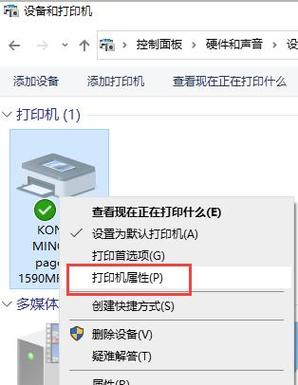
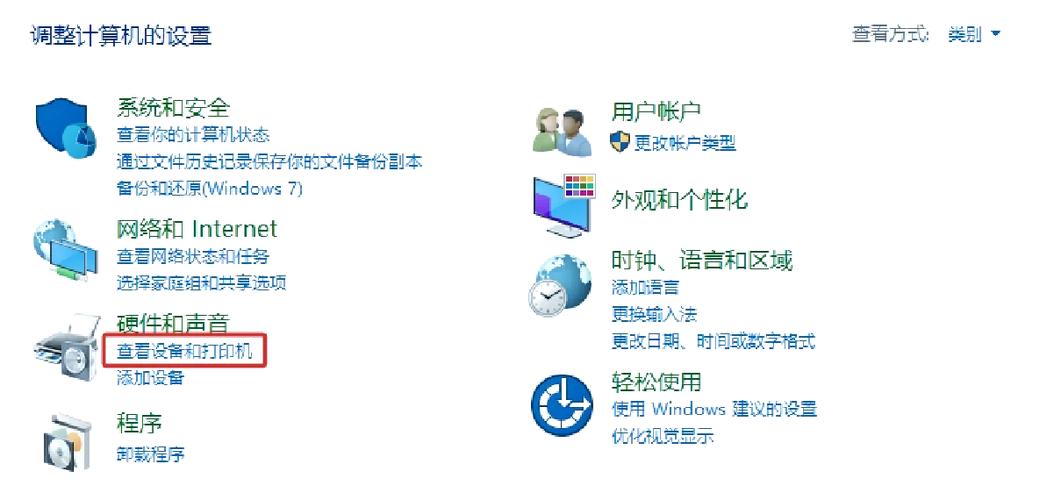
- 清除打印队列: 这是最常见原因,打开“控制面板” > “设备和打印机”(或“设置” > “蓝牙和其他设备” > “打印机和扫描仪”),右键点击你的打印机,选择“查看现在正在打印什么”,在打开的窗口中点击“打印机”菜单,取消勾选“脱机使用打印机”,选中队列中所有文档,右键点击选择“取消”或“删除”。
- 设为默认打印机: 右键点击目标打印机,选择“设为默认打印机”。
- 重启打印服务: 按
Win + R,输入services.msc回车,在服务列表中找到Print Spooler,右键点击它,先选择“停止”,等待几秒,再选择“启动”。 - 检查打印机IP/连接: 对于网络打印机,确保其IP地址未变(可在打印机面板或路由器管理页面查看),且设备与打印机在同一局域网内,尝试Ping打印机IP地址(命令提示符输入
ping 打印机IP)看是否通。
-
路由器/调制解调器深度排查:
- 登录管理界面: 浏览器输入路由器IP(通常是
168.0.1或168.1.1,详见路由器底部标签),输入管理员账号密码登录。 - 查看连接状态: 在状态页面,检查WAN口(互联网连接)是否获取到有效的IP地址,若显示“未连接”或“连接中”,问题可能在ISP或线路。
- 检查DNS设置: 在路由器网络设置(LAN或DHCP设置)中,确认DNS服务器地址,可尝试更改为更稳定快速的公共DNS,如
8.8.8(Google) 和114.114.114(国内)。 - 固件更新: 在管理界面查找“固件升级”或“系统工具”选项,检查是否有新版本可用,更新固件能修复漏洞和兼容性问题。
- 联系ISP: 若路由器WAN口状态异常(如红灯常亮),或重置路由器后依然无法连接,可能是外部线路或ISP服务中断,拨打ISP客服电话查询。
- 登录管理界面: 浏览器输入路由器IP(通常是
关键原则:安全、备份与耐心
- 修改前的准备: 进行复杂操作(如重装驱动、重置网络)前,记录当前设置或知晓如何恢复默认值,修改路由器设置前,最好备份当前配置。
- 警惕“万能修复工具”: 网上充斥声称能一键修复网络问题的工具,其中不少捆绑广告甚至恶意软件,优先使用操作系统内置工具或官方提供的解决方案。
- 保持耐心与条理: 网络问题成因复杂,按步骤逐一排除是最有效策略,记录下每一步操作及其结果,有助于定位问题根源,一次只改变一个变量进行测试。
摆脱脱机状态的核心,在于系统性地排除故障点——从最直观的线缆插头,到操作系统深处的网络堆栈配置,技术问题往往遵循清晰的逻辑链条,冷静观察设备反馈的状态信息(指示灯、错误代码),善用系统内置的诊断工具,远比盲目尝试有效,当你的设备重新接入广阔的数字世界,那份顺畅连接的掌控感,正是耐心与知识带来的最佳回报。
惠普工程师张明在日常维修中发现:“超过40%的‘打印机脱机’报错,其实只需在控制面板里取消勾选‘脱机使用打印机’并清空打印队列就能解决,用户常常忽略了操作系统这个最直接的设置层。”