路由器如何建立你的网络连接
你是否曾疑惑,为什么新装宽带后,电脑直接插网线就能上网,而使用路由器时却常常需要进入管理界面,输入运营商提供的账号密码进行“拨号”?这看似简单的操作,背后却是路由器在默默执行一项关键任务——PPPoE拨号,这正是绝大多数家庭宽带连接互联网的核心方式。
拨号?路由器在“拨”什么?
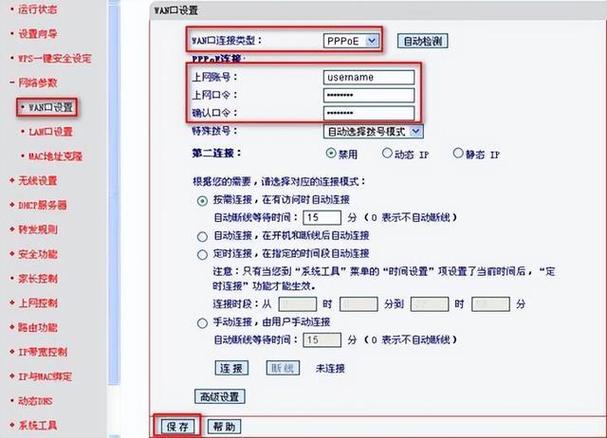
我们需要明确一点:这里的“拨号”并非传统电话时代的模拟信号连接,而是路由器与互联网服务提供商(ISP)建立认证和通信链路的过程,其核心技术就是PPPoE。
- PPPoE是什么? 全称为点对点协议 over 以太网,它巧妙地将传统的“拨号”上网使用的PPP协议(点对点协议),承载在我们日常使用的以太网技术上,PPP协议负责关键的认证、授权、配置和建立数据链路,而以太网则提供了物理连接基础。
- 核心任务:身份认证与连接建立。 当你输入宽带账号和密码进行路由器拨号时,路由器实质是在使用PPPoE协议,将这些凭证发送给ISP的接入服务器进行验证,只有验证通过,ISP才会为你的路由器分配一个公网IP地址(或处于NAT后的地址),并正式打开通往互联网的大门,这个过程确保了只有付费用户才能接入网络。
路由器拨号的全流程解析
当你在路由器管理界面点击“连接”后,一场精密的对话在路由器和ISP服务器之间展开:
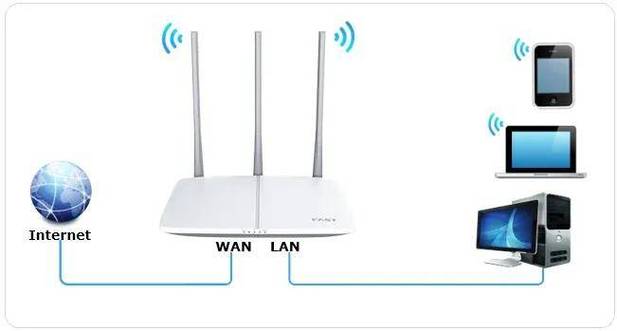
- 物理连接就绪: 确保路由器的WAN口(通常为蓝色或其他醒目颜色)通过网线正确连接到入户光猫或网线。
- PPPoE发现阶段:
- PADI: 路由器作为PPPoE客户端,向局域网广播发送“PPPoE激活发现发起”报文,寻找可用的PPPoE服务器(即ISP的接入设备)。
- PADO: ISP的接入服务器收到广播的PADI后,会向路由器单播回复“PPPoE激活发现提供”报文,表明自己可以提供接入服务。
- PADR: 路由器收到一个或多个PADO后,会选择其中一个服务器,向其发送“PPPoE激活发现请求”报文,正式请求建立连接。
- PADS: 被选中的服务器回应“PPPoE激活发现会话确认”报文,为本次会话分配一个唯一的Session ID,至此,发现阶段完成,双方确认了彼此身份和将要使用的会话ID。
- PPP会话阶段:
- LCP协商: 链路控制协议协商开始,双方协商数据链路层参数,如最大接收单元、认证协议类型(常见PAP或CHAP)等。
- 认证阶段: 这是关键一步,根据LCP协商的结果:
- PAP: 密码认证协议,路由器直接将用户名和密码明文发送给服务器进行验证(安全性较低,逐渐被淘汰)。
- CHAP: 挑战握手认证协议(更安全),服务器发送一个随机“挑战”字符串给路由器;路由器用自己的密码对该字符串进行特定算法(通常为MD5)运算,将结果和用户名一起发回服务器;服务器根据存储的密码进行同样运算并比对结果,匹配则认证通过。
- NCP协商: 网络控制协议协商,最重要的就是IPCP协商,路由器与服务器协商IP地址相关参数,服务器会为路由器分配一个公网IP地址(或告知其使用私有地址并通过NAT上网)、DNS服务器地址等信息。
- 连接成功,数据传输: 所有协商成功后,PPPoE会话正式建立,路由器获得了有效的网络配置,开始作为网关,转发你家中所有设备(手机、电脑、智能家居等)的上网数据包,通过这条建立的PPPoE链路与互联网通信。
为什么需要路由器拨号?
- 用户认证: 最核心的作用,确保只有付费的合法用户才能接入ISP的网络,进行计费管理。
- 动态IP分配: 家庭宽带普遍采用动态IP,拨号成功后,ISP才会临时分配一个IP地址给你的路由器,节省IP资源。
- 建立唯一连接路径: PPPoE在共享的物理介质(如小区光纤)上,为用户创建逻辑上的点对点专用链路。
- 简化用户端配置: 用户只需在路由器设置一次账号密码,所有设备即可上网,无需每台设备单独拨号。
路由器拨号设置要点与注意事项
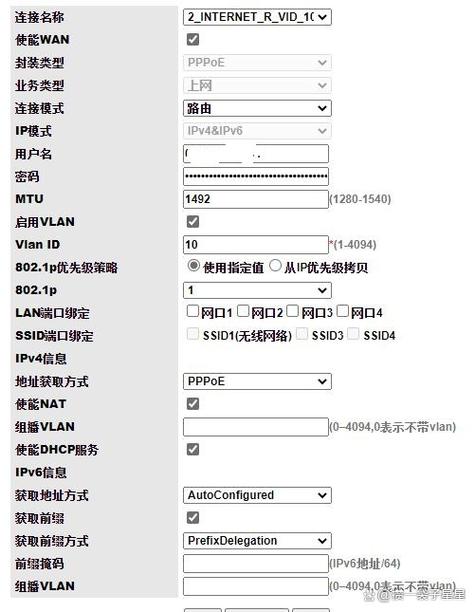
- 正确选择连接类型: 在路由器管理界面的WAN口设置中,必须选择PPPoE(或类似描述如“宽带拨号”)。
- 准确输入账号密码: 一字不差地输入运营商(电信、联通、移动等)提供的宽带账号和密码,大小写敏感,注意区分字母和数字。
- 认证协议选择: 通常路由器会自动适配(AUTO),若遇到问题,可咨询ISP采用PAP还是CHAP,手动选择尝试。
- 特殊服务名/主机名: 绝大多数情况下留空即可,除非ISP有特殊要求。
- MTU值: 一般默认1492即可(PPPoE包头占用8字节,标准以太网MTU 1500 - 8 = 1492),特殊网络环境可能需要微调。
- 拨号模式:
- 自动连接(推荐): 路由器通电或检测到WAN口连接后自动拨号,并在断线后自动重拨。
- 按需连接: 有上网请求时才拨号,一段时间无流量自动断开,家庭用户不常用。
- 手动连接: 需每次手动进入管理界面点击连接。
- 克隆MAC地址(罕见需求): 部分早期ISP绑定电脑网卡MAC,如遇此情况,在路由器中找到“MAC地址克隆”功能,填入原来拨号电脑的MAC地址。
常见问题排查
- 拨号失败(错误691/651等): 首要检查账号密码是否正确(最常见原因),确认ISP服务状态(是否欠费、线路维护),其次检查物理连接(网线、光猫状态灯)。
- 频繁掉线: 检查线路质量(网线老化、接口松动)、路由器或光猫过热、尝试修改MTU值(如改为1460或1452)、更新路由器固件。
- 能拨号成功但无法上网: 检查路由器是否获取到正确的DNS服务器地址,尝试手动设置DNS(如114.114.114.114, 8.8.8.8),检查电脑本地连接/IPv4是否设置为自动获取IP和DNS。
- 连接数限制(影响多设备或下载): 部分ISP对单次拨号建立的连接数有限制,过多设备或并发下载可能导致不稳定,需联系ISP确认或优化网络使用。
理解路由器拨号的原理与流程,能帮助你在遇到网络连接问题时更有方向性地进行排查,也能让你更清晰地认识到宽带账号密码的重要性——它是路由器与ISP建立信任、为你打开互联网大门的唯一钥匙,确保路由器安全,定期修改管理密码,并妥善保管宽带账号信息,是保障网络畅通的基础,稳定的网络体验,始于每一次正确的拨号连接。
网络连接如水流,账号密码是阀门,路由器则是精准控制水流的枢纽,掌握其运作逻辑,方能保障信息之河畅通无阻。