Photoshop作为一款功能强大的图像处理软件,能够帮助用户轻松创建逼真的立体效果图,这种效果在网页设计、广告宣传和产品展示中非常实用,能提升视觉冲击力,如果您是初学者或想提升技能,本文将一步步引导您完成制作过程,整个过程基于Photoshop CC的最新版本,但方法适用于大多数旧版,我会分享实用技巧和常见误区,确保您高效上手。
准备基础图像是关键,选择一张高质量的平面素材,比如产品照片或设计草图,打开Photoshop,导入图像后,复制图层作为备份,这一步防止意外修改导致原始文件丢失,建议使用智能对象功能,它能保留图像质量,便于后续调整,导入一张手机外壳图片,转换为智能对象后,您可以自由缩放而不失真,分析图像的光源方向,这影响立体效果的逼真度,如果光源来自左侧,后续阴影和高光需保持一致,这一步耗时约5分钟,但奠定良好基础。
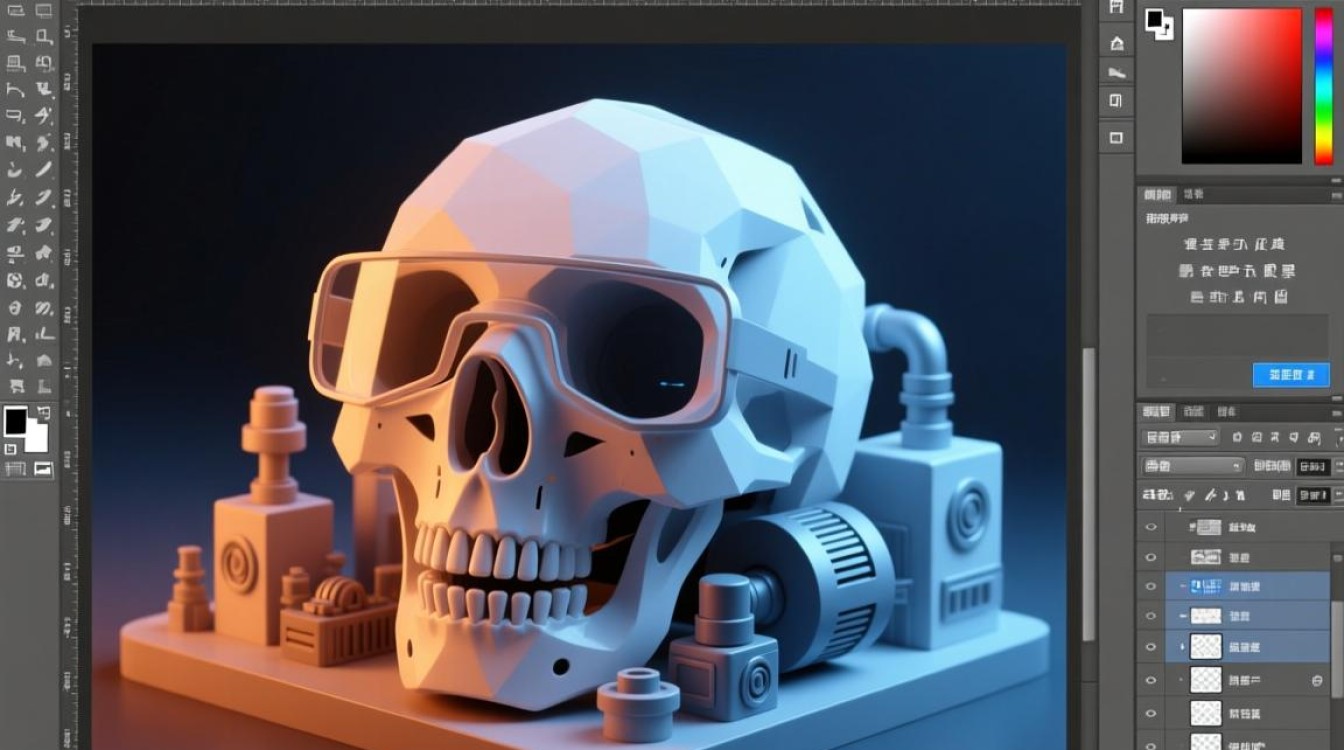
利用Photoshop的3D工具创建立体模型,进入菜单栏的“3D”选项,选择“从图层新建网格”下的“球体”或“立方体”,根据您的设计需求调整,制作一个立体按钮,选择“球体”作为基础形状,Photoshop会自动生成3D对象,您可以在3D面板中旋转、缩放或移动它,调整深度和厚度参数,使对象呈现三维感,初学者常忽略材质设置,我建议点开“材质”选项卡,添加纹理如金属或塑料,增强真实感,实际应用中,设置材质反射率为50%左右,避免过于闪亮或暗淡,这一步需要耐心,多试几次找到最佳参数组合。
添加光照和阴影是核心环节,在3D面板中,点开“光源”设置,添加点光源或聚光灯,光源位置应与基础图像一致,否则效果显得虚假,光源置于左上角,调整强度为80%,营造自然阴影,使用图层样式增强立体感:选中图层,右键选择“混合选项”,应用“内阴影”和“外发光”,设置内阴影的不透明度为30%,距离5像素,模拟凹陷效果;外发光大小设为10像素,营造凸起边缘,别忘了在图层下方新建一层,用画笔工具绘制柔和阴影,颜色选深灰,混合模式设为“正片叠底”,这一步提升细节,让对象“跳出”画面,实践中,我常保存多个光源预设,方便快速切换。
完善细节能让效果图更专业,使用变换工具(Ctrl+T)调整透视角度,模拟真实视角,倾斜对象15度,添加运动模糊滤镜(滤镜>模糊>运动模糊),设置角度与光源方向匹配,添加高光区域:新建图层,用白色画笔在对象顶部轻点,混合模式设为“叠加”,不透明度40%,突出立体感,检查整体协调性,确保颜色、阴影和光照和谐,导出前进行优化:合并可见图层(Ctrl+Shift+E),应用锐化滤镜(滤镜>锐化>智能锐化),设置数量150%,半径1像素,提升清晰度,保存为PNG格式保留透明背景,或JPEG用于网页上传,整个过程约20-30分钟,熟能生巧。
作为多年设计师,我认为立体效果图的精髓在于细节把控和反复练习,初学者应从简单项目入手,比如设计一个立体图标,逐步挑战复杂场景,Photoshop工具虽强大,但效果取决于您的观察力——多参考现实物体,模仿光影变化,一旦掌握核心技巧,您会发现创作过程充满乐趣,并能大幅提升设计作品的竞争力。