将 CentOS 安装盘塞进口袋:U 盘启动盘制作全攻略
随身携带一个强大的服务器操作系统?没错,只需一个普通的U盘,你就能把完整的 CentOS 安装环境揣进口袋,无论是为服务器部署新系统、修复故障,还是搭建测试环境,一个可靠的 CentOS 启动U盘都是效率神器,下面就来掌握这项必备技能。
万事俱备:制作前的精心准备

合格的U盘: 容量至少 8GB(推荐 16GB 或更大,特别是存放多个 ISO 或较大版本时),速度是关键,USB 3.0 接口的U盘能显著缩短写入和安装时间。重要提示:制作过程会彻底清空U盘内所有数据!请务必提前备份U盘内的重要文件。
纯净的 CentOS ISO 镜像: 从 CentOS 官方镜像站点(vault.centos.org 或官方推荐的镜像站)下载你所需版本(如 CentOS 7 或 CentOS Stream 8/9)的完整安装 ISO 文件(通常是 DVD 或 Everything 镜像),务必核对下载文件的校验值(如 SHA256),确保文件完整无误。
制作工具的选择:
- Linux/macOS 用户: 系统内置的强大
dd命令行工具是首选,高效可靠,图形界面爱好者也可选用Fedora Media Writer(兼容 CentOS)或GNOME Disks。 - Windows 用户: 推荐使用久经考验的
Rufus(免费、开源)或balenaEtcher(免费、跨平台、操作极简),避免使用来源不明或功能不明确的工具。
- Linux/macOS 用户: 系统内置的强大
动手制作:两种主流方法详解
命令行利器 dd(Linux/macOS 推荐)
dd 以精准直接著称,是许多资深管理员的首选。

- 识别U盘设备名: 插入U盘,打开终端,输入
lsblk或sudo fdisk -l,仔细查看输出,找到你的U盘(根据容量判断),设备名通常类似/dev/sdb或/dev/sdc。务必确认准确,选错目标盘会导致灾难性数据丢失! 假设U盘是/dev/sdc(请用你实际的设备名替换!)。 - 卸载U盘(若已挂载): 如果系统自动挂载了U盘分区(如
/dev/sdc1),需要先卸载:sudo umount /dev/sdc1(替换为你的分区名)。 - 执行写入命令(需要管理员权限):
sudo dd if=/path/to/your/centos.iso of=/dev/sdc bs=4M status=progress oflag=sync
if=/path/to/your/centos.iso: 指定下载好的 ISO 文件路径。of=/dev/sdc: 指定目标U盘设备(千万确认无误!)。bs=4M: 设置块大小,4M 效率较好。status=progress: 显示写入进度(部分较老系统可能不支持,可去掉)。oflag=sync: 确保数据完全同步写入。
- 耐心等待: 写入过程没有任何进度提示是正常的(除非用了
status=progress),速度取决于U盘和接口,完成时终端会返回写入统计信息。
图形界面工具(通用便捷)
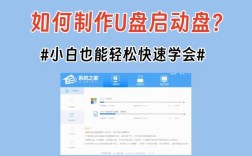
以 Rufus (Windows) 为例:
- 下载并运行 Rufus。
- 设备: 在下拉菜单中选择你要使用的U盘(再次强调,选对设备!)。
- 引导类型选择: 点击“选择”按钮,找到并选中你下载的 CentOS ISO 文件。
- 分区方案: 通常保持默认(GPT 用于较新支持 UEFI 的电脑,MBR 用于老式 BIOS 电脑),如果目标机器只支持 UEFI 或只支持 BIOS,请相应选择。
- 目标系统类型: 根据分区方案自动关联(UEFI 或 BIOS)。
- 格式化选项: 文件系统建议保持默认设置(ISO 内含引导信息),卷标可自定义。
- 开始制作: 点击“开始”按钮,Rufus 会警告将清除所有数据,确认无误后点击“确定”,等待进度条完成,提示“准备就绪”即可。
以 balenaEtcher (跨平台) 为例:
- 下载安装并运行 balenaEtcher。
- Select image: 点击按钮选择你的 CentOS ISO 文件。
- Select drive: 点击按钮选择目标U盘(仔细核对名称和容量)。
- Flash!: 点击按钮开始写入,等待进度条走完,出现成功提示。
制作完成后的验证与使用
- 安全弹出: 在任何系统上,都务必使用操作系统的“安全移除硬件”或“弹出”功能后再拔下U盘,防止数据损坏。
- 验证启动: 这是关键一步!重启你的电脑,进入 BIOS/UEFI 设置(开机时按 Del, F2, F12, Esc 等键,因主板而异),在启动菜单(Boot Menu)或启动顺序(Boot Order)设置里,选择从你的U盘启动,如果能看到 CentOS 的安装界面(通常是文字菜单或图形界面),恭喜你,启动盘制作成功!
遭遇问题?试试这些排查方法
无法从U盘启动:

- 确认 BIOS/UEFI 中已正确设置U盘为第一启动项或从启动菜单中选择了它。
- 尝试禁用主板设置中的“安全启动”(Secure Boot),部分旧版 CentOS 可能需要。
- 重新插拔U盘或换一个 USB 端口(优先使用主机后置端口)。
- 检查ISO文件是否损坏(重新下载并校验)。
- 尝试换一种制作方法(如用 Rufus 重做或用
dd)。
启动过程中途出错/卡住:
- 制作时可能出错,尝试重新制作启动盘,确保过程顺利完成。
- U盘本身质量或兼容性问题,换一个品牌可靠、速度较快的U盘再试。
- 检查下载的 ISO 文件完整性。
制作工具无法识别U盘或ISO:
- 尝试以管理员/root权限运行制作工具。
- 确保ISO文件路径无中文或特殊字符,文件名不宜过长。
- 重启电脑后再试。
关键注意事项:安全与效率
- 设备名是核心: 使用
dd时,of=参数指向的设备名(如/dev/sdc)绝对、绝对不能出错!指向系统硬盘会导致该盘数据被完全覆盖且难以恢复,操作前反复确认lsblk或fdisk -l的输出结果。 - 数据无价: 制作过程必然格式化U盘,执行任何操作前,养成备份U盘数据的习惯。
- 工具可信: 务必从官方网站下载 Rufus、balenaEtcher 或系统工具,避免第三方打包可能植入的恶意软件。
- 速度考量: USB 2.0 接口制作和使用启动盘会非常缓慢,强烈建议使用 USB 3.0 或更高规格的U盘和接口。
- 文件系统限制: 部分工具制作的启动盘可能在 Windows 下显示为未分配空间或小容量,这是正常现象(ISO 的混合引导特性导致),如需存放额外文件,建议使用另一个专用U盘,或在制作前利用分区工具划分独立分区(操作较复杂)。
掌握 CentOS U 盘启动盘的制作,等于拥有了随时部署、维护 Linux 系统的主动权,无论是 dd 的命令行高效精准,还是 Rufus、Etcher 的图形化便捷直观,选择你顺手的工具,操作时牢记数据安全,仔细确认目标设备,就能轻松打造出属于你自己的便携式服务器利器,对于大多数用户,图形化工具是更稳妥高效的选择,而熟悉 dd 则能在无图形界面的服务器环境下游刃有余。