选择工具与材料
在开始刻录启动光盘之前,需准备以下工具与材料:

- 空白光盘:推荐使用CD-R或DVD-R,根据系统镜像大小选择(通常CD-R容量为700MB,DVD-R为4.7GB)。
- 系统镜像文件:需为ISO格式,可从官方渠道下载(如Windows官网或Linux发行版站点)。
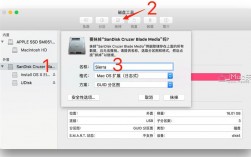
- 刻录软件:常用工具有UltraISO、Rufus(支持U盘与光盘)、Ashampoo Burning Studio等。
验证镜像完整性
下载系统镜像后,务必校验其哈希值(如SHA-256),确保文件未被篡改或损坏,可通过命令行工具(如Windows的CertUtil或Linux的sha256sum)或第三方软件实现。

选择刻录模式
启动光盘需采用特定刻录模式:
- ISO模式:大多数软件默认选项,适用于标准系统镜像。
- DD模式:适用于特殊引导需求(如某些Linux发行版),但较少使用。
打开刻录软件后,选择“刻录镜像”或“Burn Image”功能,切勿直接拖拽文件至光盘!
配置刻录参数
- 刻录速度:建议选择较低速度(如8x或16x),以减少刻录错误风险。
- 校验数据:勾选“验证写入数据”选项,确保刻录后内容与镜像一致。
- 关闭会话:选择“关闭光盘”选项,避免后续无法添加数据。
执行刻录
点击“开始”后等待完成,过程中避免震动设备或运行大型程序,以防缓冲区中断导致刻录失败,完成后软件会提示验证结果。
常见问题与解决方案
- 光盘无法启动:
- 检查主板是否支持光驱启动(BIOS/UEFI设置中调整启动顺序)。
- 重新刻录并尝试更低速度。
- 刻录失败提示:
- 更换空白光盘或光驱设备测试。
- 检查镜像文件是否完整。
个人观点
刻录启动光盘虽是传统技术,但在系统维护、老旧设备兼容性等方面仍有不可替代的价值,掌握这一技能,能更灵活应对多种技术场景,建议初学者从官方工具入手,逐步尝试不同软件与系统类型,积累经验后即可高效完成操作。