在使用WPS处理文档时,批注功能为协作修改提供了很大便利,但文档定稿后,如何有效且彻底地清除批注,是很多用户关心的问题,本文将详细介绍几种实用的方法,帮助您根据实际需求灵活选择操作方式。
批注与修订是两种不同的功能,批注通常以侧边栏注释的形式存在,用于提出建议或意见而不直接修改原文;修订则直接记录对文本的增删改操作,清除批注时需注意区分二者,避免误操作导致修订内容丢失。
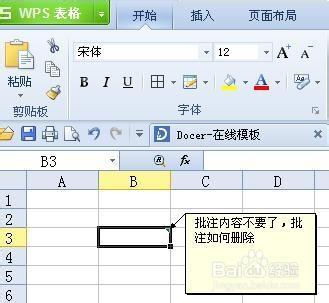
删除单个批注 若只需删除个别批注,操作十分简单,将鼠标光标移至需要删除的批注框内,右键单击,在弹出的菜单中选择“删除批注”即可,也可直接点击批注框右上角的“×”按钮进行删除,此方法适合处理少量批注或针对性修改的场景。
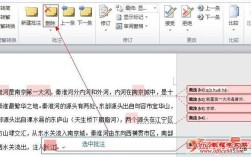
批量删除所有批注 对于批注数量较多的文档,逐条删除效率较低,WPS提供了批量处理功能:
- 打开需要处理的文档,点击顶部菜单栏中的“审阅”选项卡
- 在“批注”功能组中,找到“删除”按钮
- 点击下拉箭头,选择“删除文档中的所有批注” 这一操作将一次性清除全文所有批注,极大提高工作效率。
接受或拒绝修订时同步处理批注 若文档中同时存在修订和批注,且希望一次性处理所有修订标记和批注意见,可通过以下步骤实现:
- 进入“审阅”选项卡
- 使用“接受”或“拒绝”功能处理修订内容
- 在最终确定文档内容后,再使用批量删除功能清除剩余批注 这样既能保留必要的修改记录,又能确保文档最终版本的整洁。
打印前隐藏批注 有时用户不需要实际删除批注,仅希望在打印时不显示批注内容,WPS提供了打印设置选项:
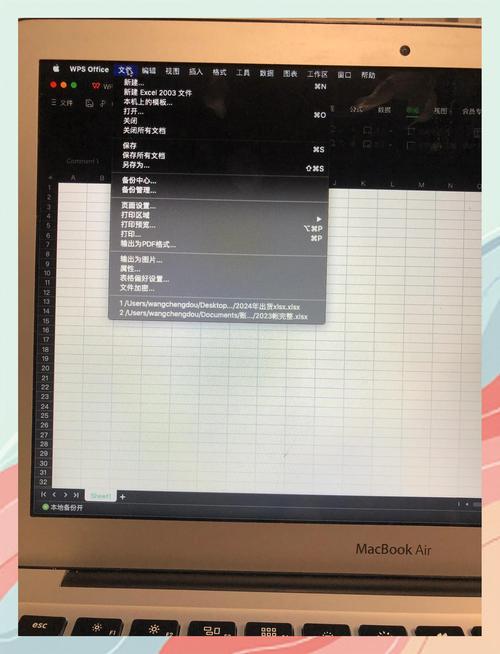
- 点击“文件”菜单中的“打印”
- 在打印设置对话框中,找到“打印标记”选项
- 取消勾选“批注”选项 这样即可输出无批注的打印稿,同时保留电子文档中的批注信息以备后续参考。
使用文档检查器彻底清理 为确保文档中没有任何隐藏的批注或个人信息,WPS Office提供了文档检查功能:
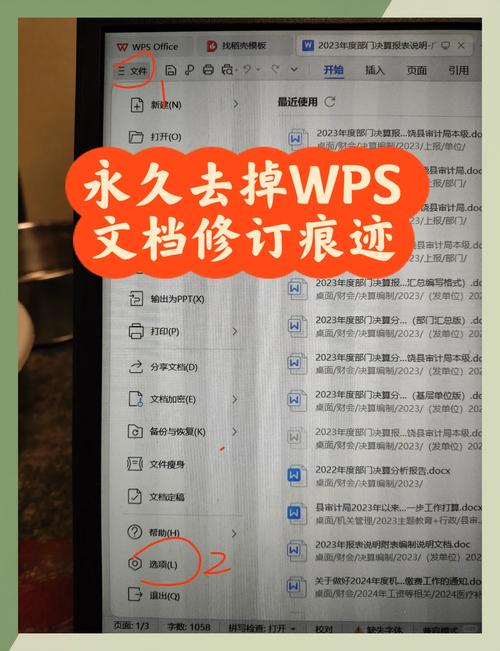
- 点击“文件”菜单中的“选项”
- 选择“安全与隐私”选项卡
- 使用“文档检查器”功能扫描文档 这一工具能够检测并删除各种隐藏数据,包括批注、修订记录和个人信息,特别适合需要对外共享的正式文档。
在实际应用中,建议根据文档的使用场景选择适当的处理方式,若文档仍需保留修改痕迹供后续参考,可选择隐藏而非删除;若确定无需保留任何批注意见,则建议使用批量删除功能确保文档清洁。
掌握WPS批注删除技巧,不仅能提升文档处理效率,还能保证文档呈现的专业性,不同的应用场景需要采用不同的处理策略,灵活运用这些方法将使您的文档管理工作更加得心应手。