如何有效管理 Windows 10 自动更新:实用方法与重要考量
Windows 10 的自动更新机制旨在确保系统安全与稳定,但频繁或不合时宜的更新有时会打断重要工作、消耗带宽,甚至引发兼容性问题,掌握管理更新的主动权至关重要,以下是经过验证的几种有效方法,请根据您的系统版本(家庭版或专业版/企业版/教育版)选择适合的方案。
🧠 核心认知:理解风险与必要性
在着手禁用自动更新前,必须明确:

- 安全是首要考量: 更新包含关键安全补丁,屏蔽更新会让设备暴露于漏洞风险中。
- 稳定性依赖更新: 许多系统错误修复和性能优化通过更新推送。
- 长期禁用不可取: 仅建议临时暂停或精细控制更新节奏,而非永久关闭。
🔧 方法一:利用系统内置的暂停功能 (最安全推荐)
这是微软官方提供、最安全便捷的临时方案,适用于所有 Windows 10 版本。
- 打开设置: 点击
开始按钮 > 选择设置(齿轮图标)。 - 进入更新选项: 点击
更新和安全>Windows 更新。 - 暂停更新: 在右侧找到
暂停更新选项,点击下拉菜单,您可以选择将更新暂停最多 5 周。 - 恢复更新: 需要更新时,再次点击
恢复更新即可。
优势: 操作简单安全,无需修改系统核心设置,到期自动恢复更新提醒。 局限: 暂停时长有限制(最多5周),无法选择性阻止特定更新。
🛠 方法二:配置组策略编辑器 (仅限专业版/企业版/教育版)
组策略提供更精细的控制粒度。
- 启动组策略编辑器: 按下
Win + R打开“运行”对话框,输入gpedit.msc并回车。 - 导航至更新策略: 依次展开:
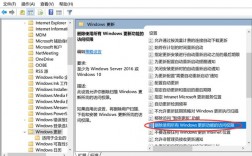
计算机配置>管理模板>Windows 组件>Windows 更新>适用于企业的 Windows 更新。 - 配置自动更新行为:
- 双击
配置自动更新策略。 - 选择
已启用。 - 在下方“选项”中,选择:
2 - 通知下载并通知安装:下载前需确认,安装前需确认。3 - 自动下载并通知安装:自动下载,安装前需确认。4 - 自动下载并按计划安装:可设置具体安装时间(需启用下方“计划安装日期”等策略)。5 - 允许本地管理员选择设置:在 Windows 更新设置中显示选项。
- 双击
- 设置截止时间 (可选但推荐): 双击
指定自动更新和重启的截止时间,选择已启用,设定宽限期(如 3-5 天),强制更新在截止前完成。 - 应用并确认: 点击
应用>确定,关闭组策略编辑器,建议运行gpupdate /force命令(在命令提示符中)立即刷新策略。
优势: 控制灵活度高,可设定通知级别和安装计划。 局限: 仅适用于 Windows 10 专业版、企业版或教育版。
⚙ 方法三:禁用相关 Windows 服务 (需谨慎操作)
直接停止更新依赖的服务是较彻底的方法,但风险较高。
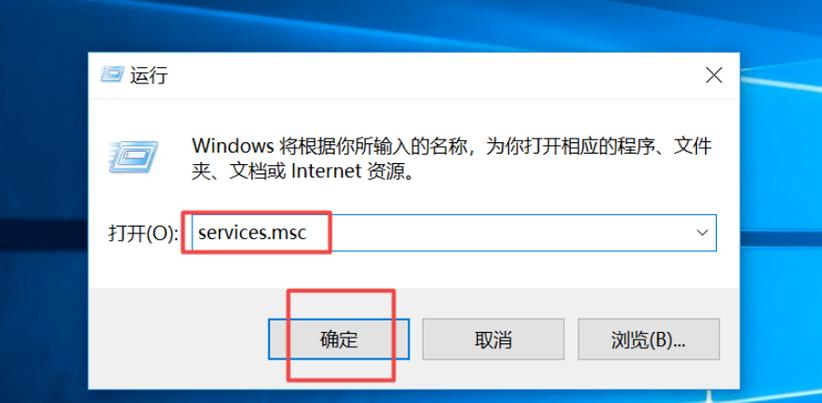
- 以管理员身份运行命令提示符或 PowerShell: 搜索
cmd或PowerShell,右键选择以管理员身份运行。 - 停止 Windows Update 服务: 输入命令并回车:
net stop wuauserv - 停止 BITS 服务: 输入命令并回车:
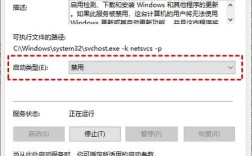
net stop bits - 禁用服务 (防止自动重启):
sc config wuauserv start=disabled sc config bits start=disabled - (可选) 隐藏更新: 访问微软官方“显示或隐藏更新”疑难解答工具页面,下载运行,可选择隐藏不希望安装的特定更新。
恢复更新服务:
- 将上述
sc config命令中的disabled改为auto。 - 运行
net start wuauserv和net start bits。
⚠ 重要提示: 此方法最不推荐,长期禁用服务会严重威胁系统安全,且未来手动更新时可能遇到问题,仅作为最后手段或极短期需求,并务必尽快恢复。
🔍 方法四:使用计量连接 (限制后台下载)
此方法主要限制更新在后台自动下载消耗带宽。
- 打开设置:
开始>设置>网络和 Internet。 - 选择网络连接: 点击
WLAN或以太网(取决于您当前连接)。 - 设为计量连接: 找到
计量连接选项并将其设置为开。 - 配置更新行为 (可选): 转到
设置>更新和安全>Windows 更新>高级选项> 勾选在计量连接上下载更新 (可能会产生额外费用)。通常建议保持不勾选以阻止自动下载。
优势: 有效控制更新在特定网络上的带宽占用。 局限: 不阻止更新本身,当您连接非计量网络时,更新仍可能下载安装;只是延迟了过程。
📌 关键建议与最佳实践
- 优先选择官方内置方法: 强烈推荐使用“暂停更新”或组策略配置,它们平衡了控制权与系统安全需求。
- 避免长期禁用服务: 禁用
wuauserv和bits服务风险极高,应作为临时应急方案。 - 定期手动检查更新: 即使暂停或延迟更新,也应养成习惯(如每月一次),在方便时主动检查并安装关键安全更新,进入
设置>更新和安全>Windows 更新>检查更新。 - 关注更新内容: 安装前,通过“查看可选更新”或微软更新目录了解更新内容,判断其必要性与潜在影响。
- 利用“活动时间”: 在
设置>更新和安全>Windows 更新>更改活动时间中,设定系统不会自动重启安装更新的时间段(通常为您的工作时段)。
管理 Windows 10 更新的核心在于平衡控制与安全,与其追求完全禁止,不如利用系统提供的工具(暂停、组策略、计量连接)实现灵活且有责任感的更新管理,定期维护检查更新,是保障数字设备健康高效运行的基石,请根据实际需求和风险承受能力,审慎选择最适合您的管理方式。