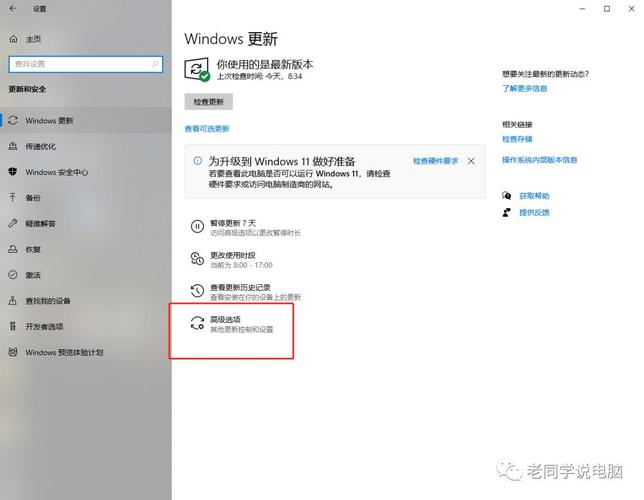
Win10彻底告别强制自动更新(安全操作指南)
每次专注工作时,右下角突然弹出更新提示;游戏酣战时,屏幕一黑开始下载补丁;网络紧张时,后台更新悄然耗尽宝贵流量…无数用户的真实困扰证明,Windows 10的自动更新机制常成为效率与体验的“隐形杀手”,本文提供几种经过验证的有效方法,助你精准掌控系统更新节奏。
⚙ 核心方法一:禁用更新相关服务(最直接)
此方法操作直接,效果立竿见影,适用于所有Win10版本(家庭版/专业版/企业版等)。

- 快捷键呼唤运行框:同时按下
Win + R键,输入services.msc,回车打开“服务”管理窗口。 - 定位关键服务:在服务列表中找到
Windows Update(名称可能略有差异,核心是包含“Update”字样)。 - 切断服务运行:
- 双击
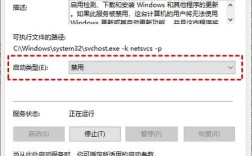
Windows Update服务打开属性窗口。 - 在“常规”选项卡下,找到“启动类型”,将其设置为
禁用。 - 如果服务当前状态是“正在运行”,点击下方的
停止按钮。 - 点击“应用”后“确定”保存设置。
- 双击
- (可选) 限制相关服务:为提高成功率,可考虑禁用
Update Orchestrator Service服务(步骤同上)。
操作后效果:Windows 将无法自动检查、下载和安装更新,但请注意,此方法可能被某些系统机制或大型功能更新重新激活服务。
⚙ 核心方法二:组策略编辑器(专业版/企业版/教育版适用)
组策略提供了更精细的控制选项,但仅限非家庭版的Win10用户。
- 启动策略编辑器:按
Win + R,输入gpedit.msc,回车打开“本地组策略编辑器”。 - 导航至更新策略:依次展开左侧树形目录:
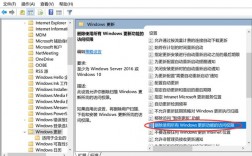
计算机配置->管理模板->Windows 组件->Windows 更新->管理最终用户体验 - 配置关键策略:
- 双击打开
配置自动更新策略。 - 选择
已禁用,点击“应用”和“确定”。 - 双击打开
删除使用所有Windows更新功能的访问权限策略。 - 选择
已启用,点击“应用”和“确定”。
- 双击打开
- (关键)阻止更新恢复服务:
- 在
Windows 更新节点下,找到允许更新服务立即安装策略(可能需滚动查找)。 - 双击它,设置为
已禁用,应用并确定。此步至关重要,能阻止系统绕过其他设置强制更新。
- 在
操作后效果:系统更新被策略锁定,自动更新行为将被有效阻止,控制力强于服务禁用法。
⚙ 高级方法:注册表修改(谨慎操作)
修改注册表风险较高,建议操作前创建系统还原点或备份注册表。
- 启动注册表编辑器:按
Win + R,输入regedit,回车(需管理员权限)。 - 导航至更新键:定位到路径:
HKEY_LOCAL_MACHINE\SOFTWARE\Policies\Microsoft\Windows - 创建或确认WindowsUpdate键:
- 在
Windows项上右键 ->新建->项,命名为WindowsUpdate(如已有则跳过)。 - 在新建的
WindowsUpdate项上右键 ->新建->项,命名为AU。
- 在
- 新建关键值:
- 在右侧空白处右键 ->
新建->DWORD (32位)值,命名为NoAutoUpdate。 - 双击
NoAutoUpdate,将其“数值数据”设置为1,基数选“十六进制”,确定。
- 在右侧空白处右键 ->
- (可选) 彻底禁用更新:
- 在
AU项下,新建另一个DWORD (32位)值,命名为AUOptions。 - 双击
AUOptions,设置数值数据为1(表示“从不检查更新”),确定。
- 在
操作后效果:通过注册表指令深度阻止更新检查行为。操作需谨慎,错误修改可能导致系统不稳定。
🛠 辅助工具:第三方管理软件(省心之选)
对于追求便捷或对系统修改有顾虑的用户,可靠第三方工具是理想选择:

- Windows Update Blocker (推荐):免费小巧,单文件运行,一键切换启用/禁用状态,操作透明无广告。
- StopUpdates10:功能明确,界面直观,专注于暂停更新。
- WUMT (Windows Update MiniTool):功能强大,提供更高级的更新管理(隐藏特定更新、手动安装等)。
选择要点:优先选择口碑良好、开源或知名开发商工具,避免捆绑插件。从官网下载,安装时留意选项。
🔍 关键注意事项与风险提示
- 安全风险不可忽视:操作系统更新主要修复安全漏洞,长期禁用更新将使电脑暴露于已知威胁之下,强烈建议仅在特殊需求期(如关键演示、网络限制)临时禁用,并尽快恢复或定期手动检查安装重要安全更新。
- 驱动更新问题:禁用Windows Update通常也会阻止通过Windows Update推送的硬件驱动更新,可能影响设备性能或稳定性。
- 功能更新差异:本文方法主要阻止累积更新和安全更新,大型“功能更新”(如21H2到22H2)可能有独立机制,禁用效果可能不持久。
- 恢复更新方法:只需逆向操作(重新启用服务、策略改回“未配置”或“已禁用”、删除注册表添加的值、工具内点击启用)。
- 家庭版限制:组策略法仅适用于专业版及以上版本,家庭版用户推荐服务禁用法或第三方工具。
- 系统还原点:在进行注册表等敏感操作前,务必创建系统还原点,为可能的误操作提供后悔药。
个人观点: 作为长期与系统打交道的站长,我深知自动更新的两面性,它确实是系统安全的基石,微软的强制策略本意是保护用户。当更新机制僵化到无视用户场景、频繁打断工作流、甚至消耗有限带宽时,这种“保护”就异化为一种负担,掌握本文方法的核心价值在于“夺回控制权”——在需要专注工作、进行重要演示、或网络条件受限时,你能主动按下暂停键。但务必清醒认知:这只是临时解决方案,绝非长久之计。 一旦关键任务完成或网络恢复,请立即重新启用更新或手动安装累积的安全补丁,在便捷与安全之间找到动态平衡点,才是真正的系统管理智慧。