苹果设备高效清理“内存垃圾”指南
您的iPhone频繁卡顿?Mac运行速度大不如前?iPad存储空间频频告急?别着急,这往往是设备内部累积的临时文件和运行缓存(常被误称为“内存垃圾”)在作祟,作为深耕苹果生态多年的数码顾问,我深知保持设备流畅的关键在于科学管理,这份指南将为您揭示苹果官方认可的高效清理策略。
iPhone & iPad:释放空间,重获流畅
-
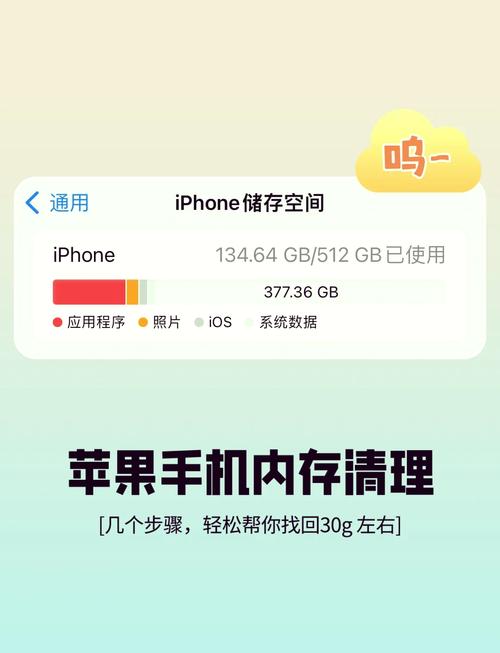
精准掌控存储空间:
- 操作路径:
设置>通用>[设备] 存储空间。 - 核心策略: 这里清晰展示了各类应用占用空间的比例,优先关注占用巨大的应用(尤其是视频、音乐、游戏)。
- 清理实战:
- App清理: 点击应用,选择
卸载App(保留文档数据)或删除App(彻底移除),对于微信等聊天应用,直接进入其设置>通用>存储空间清理缓存和聊天记录更高效。 - 照片视频优化: 启用
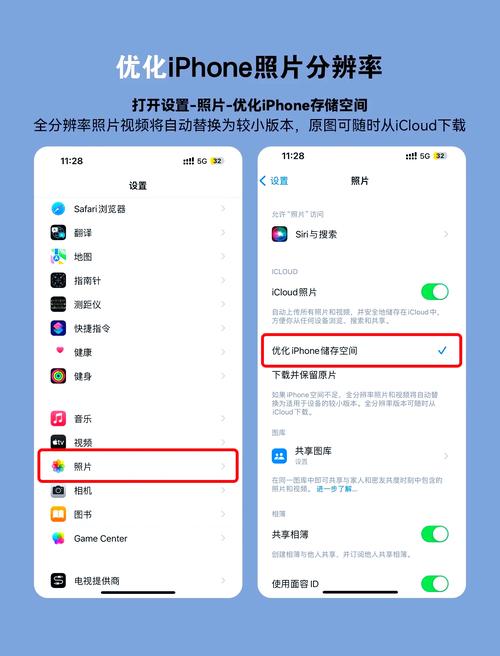
设置>照片>优化iPhone/iPad存储空间,此功能自动将高清原片备份至iCloud,本地保留小巧版本,释放海量空间。 - 信息管理: 进入
设置>信息>保留信息,将时限从“永久”改为“1年”或“30天”,自动清理过期信息及附件。 - Safari缓存清理:
设置>Safari浏览器>清除历史记录与网站数据。
- App清理: 点击应用,选择
- 操作路径:
-
管理后台活动:
- 关闭后台App刷新:
设置>通用>后台App刷新,可选择全局关闭或仅为必需应用(如邮件、即时通讯)开启,减少后台资源消耗与缓存生成。 - 手动清理后台应用: 虽然iOS的后台管理机制高效,但遇到卡顿时,双击Home键(或上滑悬停)呼出多任务视图,上滑关闭不常用应用。
- 关闭后台App刷新:
-
重启:最简单有效的“刷新” 定期重启设备(
设置>通用>关机)能有效清除运行中产生的临时数据和内存碎片,是解决小卡顿的速效良方。
Mac:深度优化,持久畅快
-
存储空间深度管理:
- 操作入口: 点击屏幕左上角
苹果菜单>关于本机>存储空间>管理…。 - 四大清理维度:
- 储存在iCloud中: 勾选
桌面与文稿文件夹、照片等,利用iCloud释放本地空间。 - 优化存储: 自动移除已观看的Apple TV影片/节目,删除邮件旧附件。
- 自动清倒废纸篓: 开启后,废纸篓中超过30天的文件自动清除。
- 检查文件分布: 在
文稿、应用程序、废纸篓等类别中手动查找并删除大文件、重复项及无用应用。
- 储存在iCloud中: 勾选
- 操作入口: 点击屏幕左上角
-
精准定位大文件:
- 打开
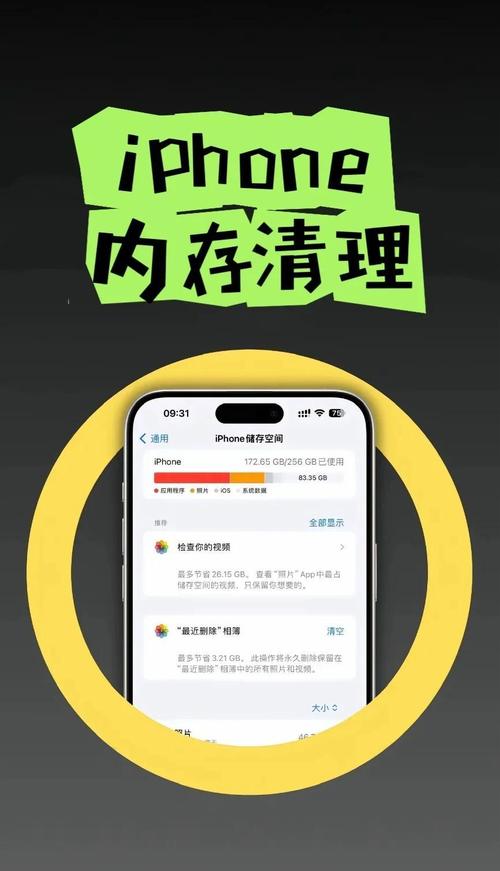
访达,选择应用程序>实用工具>活动监视器。 - 切换到
内存标签页,查看哪些进程占用大量内存(“内存”列),若某个非关键应用持续高占用,可考虑退出或重启它。 - 使用第三方工具如
OmniDiskSweeper或GrandPerspective(苹果官网开发者板块可找到),直观扫描磁盘,揪出隐藏的“空间吞噬者”。
- 打开
-
清理系统与用户缓存:
- 用户缓存: 在
访达中按下Shift + Command + G,输入~/Library/Caches/,删除各应用缓存文件夹内容(谨慎操作,删除前确认)。 - 系统缓存: 路径为
/Library/Caches/,清理需管理员权限,建议仅处理明确知晓作用的缓存,或使用可靠的清理工具辅助。 - 浏览器缓存: 在Safari、Chrome等浏览器设置中清除历史记录、缓存文件。
- 用户缓存: 在
-
重启释放运行内存: 对于Mac,定期重启同样是清空RAM(运行内存)、终止异常进程、恢复性能的有效手段。
核心认知与重要提醒
-
“内存”与“存储”本质不同:
- RAM(运行内存): 临时存储活跃应用数据,断电即清空,设备卡顿多与此相关,通过关闭后台应用或重启即可释放。
- 存储空间: 永久保存应用、照片、文件等,空间不足直接影响新应用安装、系统更新和运行效率,本文清理重点在于此。
-
警惕“内存清理”App陷阱: 苹果官方强烈不建议安装第三方“内存清理”或“手机加速”类应用,这些应用:
- 自身常驻后台,反而增加资源消耗。
- 干扰iOS/macOS高效的内存管理机制。
- 可能收集隐私数据或含恶意代码。
- 其宣称的“深度清理”效果通常微乎其微,甚至适得其反。
-
系统更新价值重大: 苹果的系统更新不仅带来新功能,更包含重要的性能优化和错误修复,保持设备更新至最新稳定版本,是维持长期流畅运行的基础保障。
苹果设备卓越的软硬件整合能力是其流畅体验的基石,与其依赖外部工具或频繁焦虑于“垃圾清理”,不如掌握系统内置的管理功能,养成定期查看存储、优化照片、管理后台应用、适时重启的良好习惯,这份流畅源于对设备运作机制的理解和科学维护,而非依赖一键清理的魔法,定期维护胜过临时急救,让您的苹果设备持续焕发活力。
科技生活顾问 | 专注高效数字工具应用