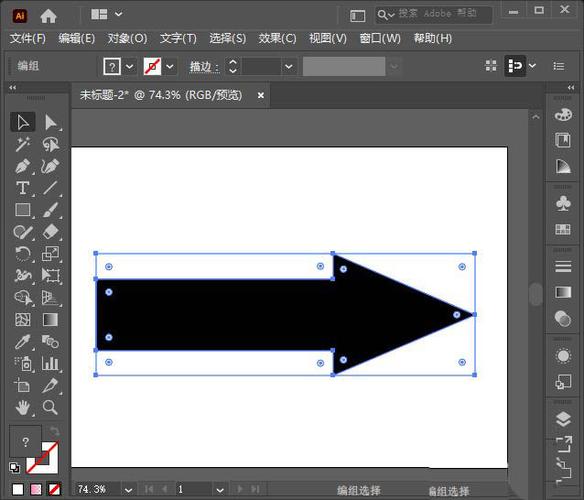
在数字时代,AI绘图工具正快速改变我们的设计流程,让创建简单元素如箭头变得高效而有趣,箭头在图表、流程图和信息图中扮演关键角色,帮助传达方向或强调重点,作为一名长期从事网站设计和AI应用的专业人士,我经常使用这些工具优化内容,今天就来分享如何在主流AI平台中轻松绘制箭头,提升你的创作效率,无论你是初学者还是经验丰富的设计师,这些方法都能让你在几分钟内获得专业效果。
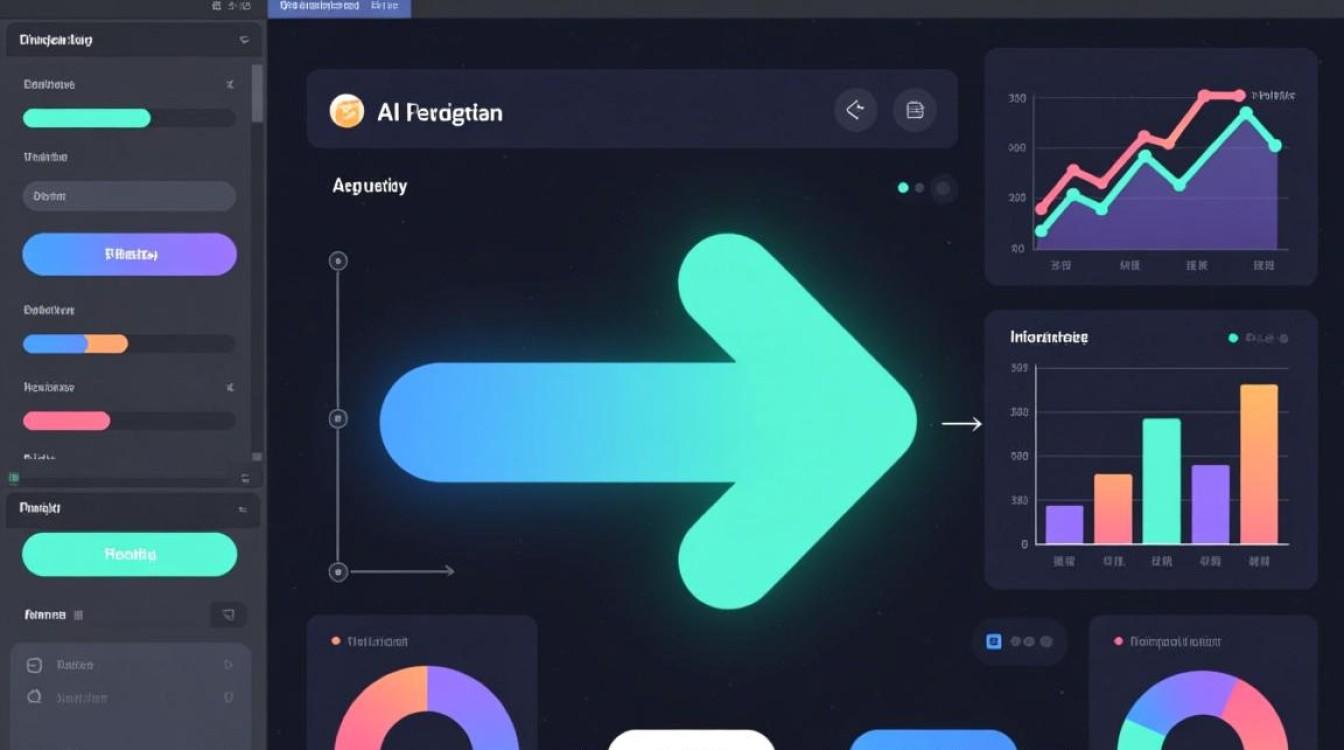
我们聚焦文本到图像AI工具,如Midjourney或DALL-E,这类工具基于提示生成图像,你需要用精准语言描述箭头,在Midjourney中,输入“a simple arrow icon on a white background, minimalist style, pointing right, sharp edges”即可得到一个干净的向右箭头,关键技巧在于细节描述:指定方向(如left, up, down)、风格(如flat, 3D, cartoonish)和背景(transparent或solid color),如果结果不理想,调整提示词,比如添加“high contrast”或“vector art”来提高清晰度,个人经验表明,初学者常忽略尺寸参数,试试“small arrow for infographic”来避免过大输出,AI生成可能需多次迭代,但一旦掌握提示技巧,就能批量生产定制箭头。
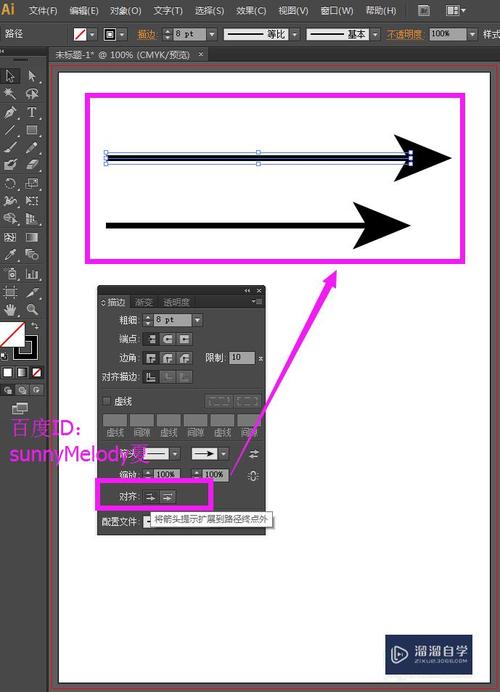
探索AI辅助设计软件如Adobe Firefly或Canva的AI功能,这些工具结合手动操作和智能建议,在Adobe Firefly中,打开绘图界面,选择形状工具,然后输入“draw an arrow”到AI助手框,它会自动生成基础箭头,你可以用编辑面板调整角度、颜色和厚度,拖拽手柄改变箭头头部大小,或使用“smart resize”功能保持比例,Canva更简单:点击AI设计助手,描述“create a red curved arrow for a presentation”,AI会提供模板,再手动微调曲线弧度,实用技巧是,先定义用途:箭头用于流程图时,添加“connector style”提示;用于强调文本时,用“bold with shadow”,我常推荐这种方法,因为它节省时间且输出可编辑,适合团队协作。
不要忽视集成AI的矢量工具,如Figma with AI插件或Inkscape的AI扩展,这些更适合专业设计,允许精准控制,在Figma中,安装AI插件如“Arrow Generator”,输入参数如长度100px、角度45度,AI会即时渲染箭头,用钢笔工具优化路径或添加动画效果,Inkscape类似:激活AI辅助模式,绘制直线后,选择“add arrowhead”选项,AI自动计算头部形状,关键优势是导出为SVG格式,确保无损缩放,测试时,我发现AI插件能减少手动错误,比如对齐问题,但需注意版权:使用开源工具避免商业限制。
为了提升效果,遵循这些通用技巧,一是优化颜色和风格:AI工具支持“color palette suggestions”,输入“modern arrow in blue and white”获得协调方案,二是测试不同场景:生成箭头后,导入到流程图工具如Lucidchart,AI能自动对齐元素,三是处理常见问题:如果箭头模糊,检查分辨率设置;如果方向不准,添加“precise vector”提示,安全方面,确保工具符合隐私标准——多数主流平台如Adobe已通过认证,根据我的实践,AI绘图效率比传统软件高50%,但人工审核仍是必要步骤。
我认为AI绘图工具正 democratizing design,让任何人无需专业技能就能创作专业元素,它们将整合更多上下文理解,比如自动生成箭头序列,实验是关键——多尝试,找到最适合你的工具。