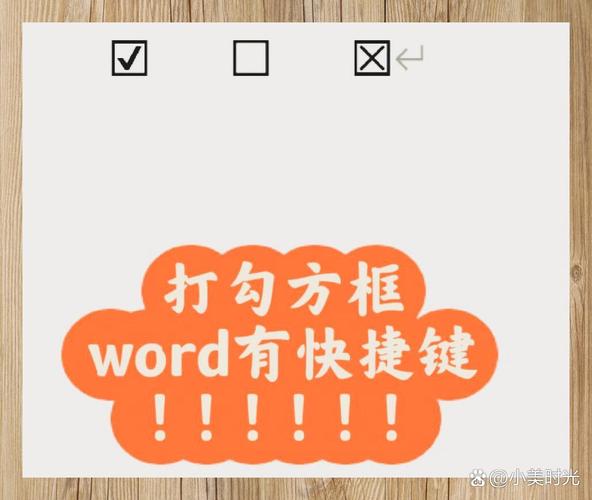
如何在方框里面打勾
大家好,作为网站站长,我每天处理各种文档和表格,经常需要在方框里打勾,无论是填写调查问卷、提交申请,还是管理日常数据,这个简单动作看似容易,却可能让人感到困惑,尤其在数字时代,不同平台的操作方法各异,我将结合多年经验,分享实用技巧,帮助您轻松掌握打勾的艺术,无论您是办公新手还是老手,这些方法都能提升效率,避免常见错误。
为什么打勾如此重要?
在文档中打勾,通常表示确认、同意或完成某项任务,它源于古代符号系统,用作标记方式,确保信息清晰传达,在合同上打勾代表签名确认,在清单上则标明任务达成,现代场景中,从纸质表格到电子表单,打勾都扮演关键角色,忽略这个小细节可能导致误解或延误,因此掌握正确方法至关重要,我将分场景介绍具体操作,涵盖纸质、数字和移动设备,确保您在任何环境下都能游刃有余。
在纸质文档上打勾的方法
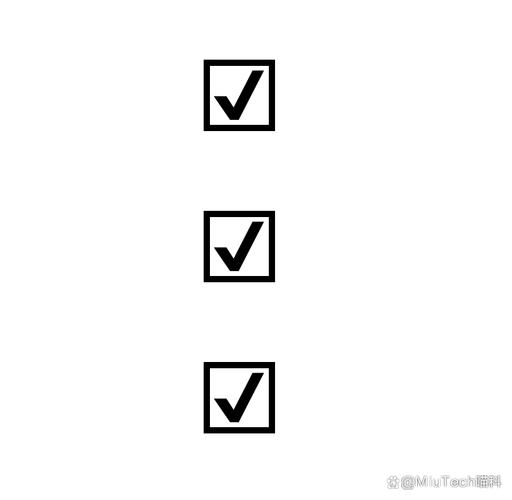
纸质文档是最传统的方式,操作简单但需注意细节,准备一支书写工具:建议使用黑色或蓝色墨水笔,避免铅笔或浅色笔,确保勾号清晰可见,找到方框位置后,轻轻画一个标准的勾号——形状类似一个倒置的“V”,起点在左上角,终点在右下角,保持勾号大小适中,不超过方框边界,避免重叠或涂改,如果文件重要,如法律合同,请先练习几次在草稿纸上,确保手稳,完成后,检查勾号是否完整,防止模糊影响可读性,个人经验中,许多人因匆忙导致勾号变形,我建议放慢节奏,专注一笔完成,这样能提升专业感。
在数字文档上打勾的技巧
数字平台提供了更多灵活性,但不同软件操作各异,下面,我将逐一解析常用工具,让您快速上手。
Microsoft Word中的打勾方法
Word是办公常用软件,打勾有两种主流方式,第一种,使用符号插入:打开文档,点击“插入”菜单,选择“符号”>“更多符号”,在字体下拉框中,切换到“Wingdings”或“Wingdings 2”,找到勾号字符(✓),双击插入,您还可以用快捷键Alt+0252(需数字键盘),快速添加,第二种,创建可交互复选框:启用开发工具(通过“文件”>“选项”>“自定义功能区”勾选“开发工具”),然后在“开发工具”标签下,点击“复选框内容控件”,直接插入可点击方框,用户只需点击即可打勾或取消,适用于表单设计,我常用这个方法处理客户反馈表,它简化了数据收集过程。Microsoft Excel中的实现方式
Excel适合数据管理,打勾常用于标记完成状态,简单方法是插入符号:选中单元格,进入“插入”>“符号”,选择勾号✓插入,更高效的是数据验证:选中目标单元格,点击“数据”>“数据验证”,在设置中选“列表”,来源框输入“✓”(复制粘贴Unicode字符✓),确定后,单元格出现下拉箭头,点击即可选择勾号,对于动态表格,我推荐结合条件格式:设置规则,当单元格为✓时自动变色,突出显示进度,这样,在项目管理中,能直观追踪任务,节省审核时间。PDF文件的打勾操作
PDF文档广泛用于正式文件,打勾需借助编辑工具,使用Adobe Acrobat(付费版):打开文件,选择“工具”>“注释”>“勾号标记”,直接点击方框添加勾号,免费替代方案如Foxit Reader:下载后,进入“注释”标签,选择“形状工具”中的勾号图标,拖放到位,如果PDF是表单格式,您可能直接点击方框打勾;若不可用,检查文件是否允许编辑,我处理过无数PDF合同,建议保存副本后再操作,防止意外覆盖原文件。网页表单的便捷打勾
在线表单如调查或注册页面,通常设计为点击方框自动打勾,只需鼠标悬停,单击即可,如果方框无响应,可能是浏览器兼容问题:尝试刷新页面、切换浏览器(如从Chrome换到Firefox),或检查JavaScript是否启用,复杂情况下,联系表单提供者寻求帮助,个人实践中,遇到这类问题不多,但保持浏览器更新能预防大多数故障。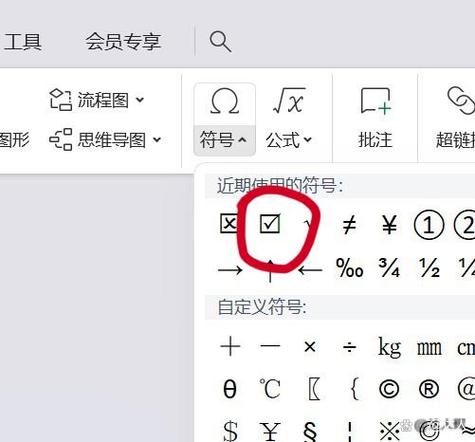
在手机或平板上打勾的移动方案
移动设备日益普及,打勾操作同样高效,对于PDF文件,安装应用如Adobe Fill & Sign:打开文档,点击“注释”工具,选择勾号符号,手指轻触方框即可添加,在笔记应用如GoodNotes或苹果备忘录中,使用手写功能直接画勾,如果处理网页表单,确保屏幕适配:放大区域后点击,避免误触,我常用平板办公,发现触控笔比手指更精准,尤其在小方框场景,养成习惯:操作前备份文件,防止设备闪退丢失进度。
高级技巧与常见问题解答
掌握基础后,一些高级方法能进一步提升效率,学习Unicode字符:勾号✓的代码是U+2713,可在任何文本编辑器输入“✓”直接使用(复制粘贴即可),快捷键组合:除了Word的Alt+0252,在Windows系统中,按Win+句号打开表情符号面板,搜索“check”插入勾号,Mac用户用Control+Command+空格调出类似功能,避免常见错误:勾号太小或不清晰时,调整大小或颜色;在共享文档中,确保格式兼容,如PDF转Word时检查符号是否保留,另一个痛点:误打勾导致数据混乱,我建议设置撤销步骤(Ctrl+Z)或使用版本历史,轻松恢复。
从个人视角看,打勾虽是小动作,却体现专业素养,数字方法更胜一筹,尤其快捷键和交互式工具,能大幅提升工作流,结合日常使用,我偏好PDF和Excel组合,处理批量任务高效可靠,无论环境如何变化,核心是保持耐心和练习——熟练后,它将成为您的第二本能。