热图是一种强大的数据可视化工具,能将复杂的信息转化为直观的彩色图表,帮助人们快速识别热点区域、趋势和异常,在网站分析、用户行为研究或营销策略中,热图就像一盏明灯,照亮数据中的关键点,作为一名网站站长,我日常工作中离不开热图的应用——它能揭示用户点击偏好、页面布局问题,甚至优化转化路径,如果你刚接触热图,别担心,我将一步步引导你掌握制作技巧,整个过程简单易学,无论你是数据分析新手还是经验丰富的专业人士,都能轻松上手。
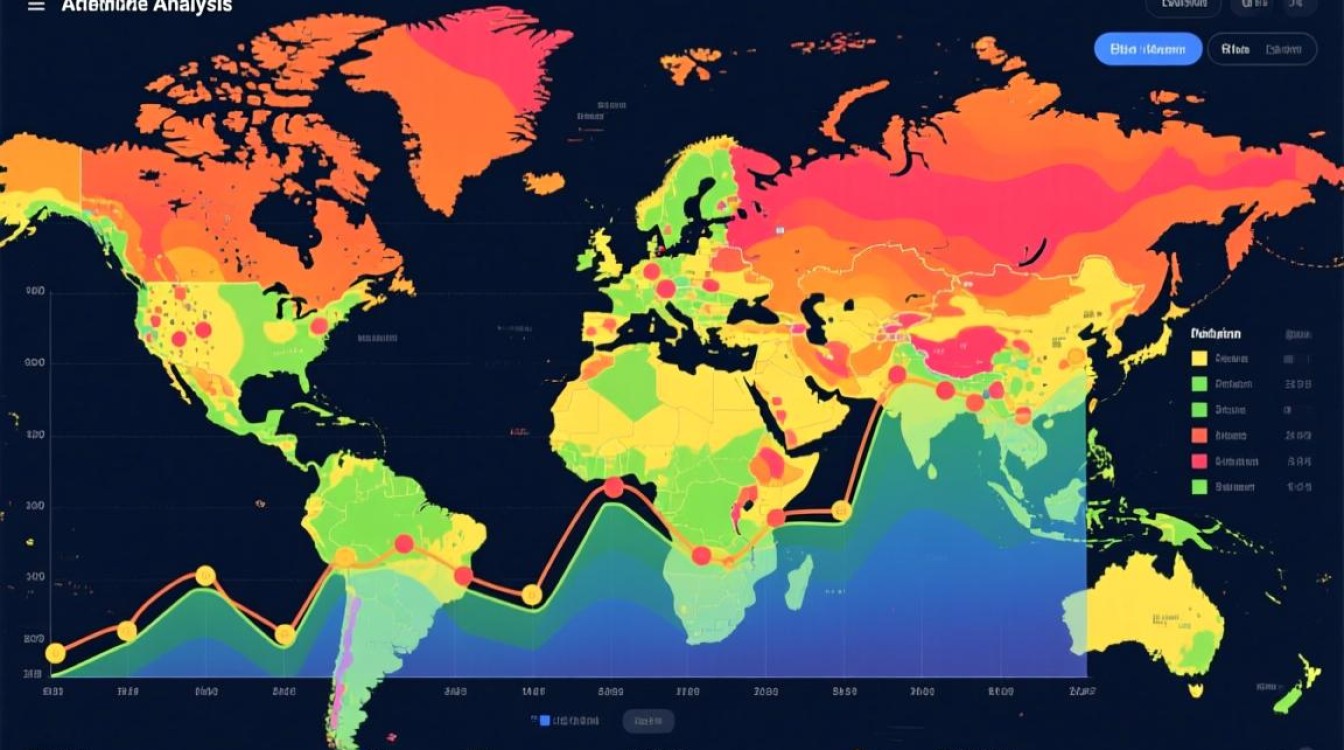
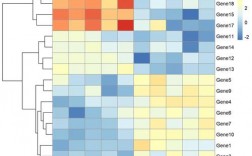
理解热图的核心原理至关重要,热图通过颜色变化表示数据值的高低,红色代表高密度或频繁活动区域,蓝色则表示低值区域,这种视觉方式源于人类对颜色的敏感度,能瞬间传达信息,在网站场景中,热图常用于追踪鼠标移动、点击事件或停留时间,一个电商页面的热图可能显示用户集中点击“购买按钮”,而忽略其他元素,这直接反馈页面设计的有效性,要制作热图,你需要明确目标:是分析用户行为、优化界面,还是监测广告效果?目标清晰后,才能选择合适的数据和方法。
选择工具是关键步骤,市面上有多种工具可选,无需编程基础也能操作,对于初学者,推荐从免费或易用工具入手,Google Analytics的热图功能集成在行为报告中,能自动生成点击分布图;Hotjar则提供更详细的鼠标轨迹和滚动热图,适合深入用户研究,如果偏好离线处理,Excel或Google Sheets内置热图插件,只需导入数据就能一键生成,高级用户可能转向Python库如Seaborn或Matplotlib,它们灵活性高,但需编程知识,无论工具如何,核心是确保数据兼容性——工具应支持CSV或Excel格式导入,作为站长,我常用Hotjar,因为它实时性强,能捕捉动态用户行为,帮助我快速迭代网站设计。
数据准备是热图制作的基础,马虎不得,你需要收集相关数据集,比如用户点击坐标、页面访问量或时间序列信息,数据应清洁、结构化:删除重复项、填补缺失值,并统一单位,分析网站首页时,我会导出Google Analytics的点击事件数据,包括X和Y坐标、点击次数和时间戳,确保数据量足够大,至少几百个样本点,否则热图可能失真,如果数据来自多个来源,整合成单一文件,简单方法是用Excel整理:打开表格,选择“数据”菜单中的“排序和筛选”,按需调整字段,数据准备好后,保存为CSV文件,便于工具导入。
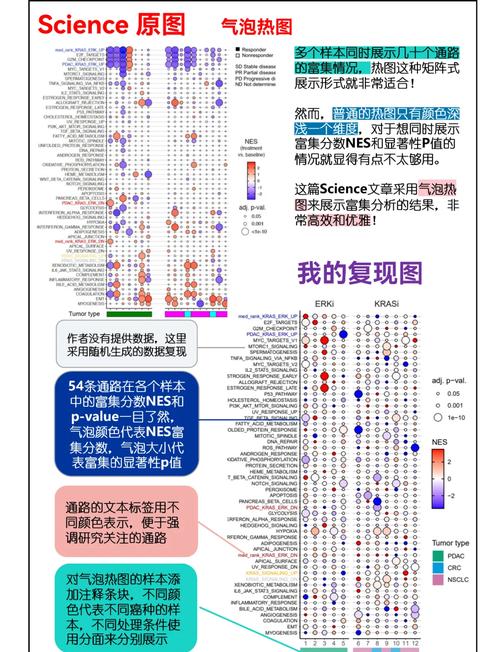
进入热图的实际创建过程,以Hotjar为例,步骤直观:登录账户,选择“记录”功能,设置目标页面和追踪周期;工具自动收集数据后,进入“热图”模块,点击“生成”按钮,系统会基于点击密度渲染彩色图,红色区域表示高频互动点,在Excel中,过程类似:导入数据到工作表,选中相关列,点击“插入”菜单下的“图表”选项,选择“热图”类型,调整颜色方案和标签,Python用户可写简单脚本:导入Seaborn库,使用heatmap函数输入数据数组,设置参数如cmap(颜色映射)和annot(数据标注),关键技巧是优化可视化:调整颜色梯度增强对比度,添加标题和图例说明,确保图表易于解读,制作中,我常提醒自己保持简洁——避免过多细节,焦点应集中在核心热点上。
解读热图是一门艺术,需要结合业务场景分析,生成图表后,仔细观察颜色分布:高密度区往往指示用户兴趣点或问题区域,网站热图显示导航栏一片蓝色,说明用户很少点击,可能需重新设计布局;相反,产品图片区域若呈深红,表明吸引力强,警惕异常点:一个孤立的红色斑点可能代表错误链接或误导元素,结合其他数据如跳出率或转化率,热图能提供全面洞察,实践中,我定期对比不同时间段的热图,追踪优化效果——A/B测试后,热图变化直接反映新设计的成功与否,热图不是万能钥匙,需结合定性反馈(如用户调查)才能得出可靠结论。
热图制作看似技术活,实则融入创意和策略,它能将枯燥数据转化为生动故事,驱动决策更精准,在我多年站长生涯中,热图多次帮助发现隐藏问题:一次,热图揭示登录按钮位置不当,导致流失率骤降;另一次,它优化了内容布局,提升用户停留时间,热图的价值在于它的人性化视角——让数据说话,而非数字堆砌,拥抱这个工具,你将收获意想不到的洞察力,推动网站走向成功,坚持实践,很快你就能游刃有余地应用热图,让数据成为你的得力助手。