使用USB数据线传输照片
1、操作步骤:
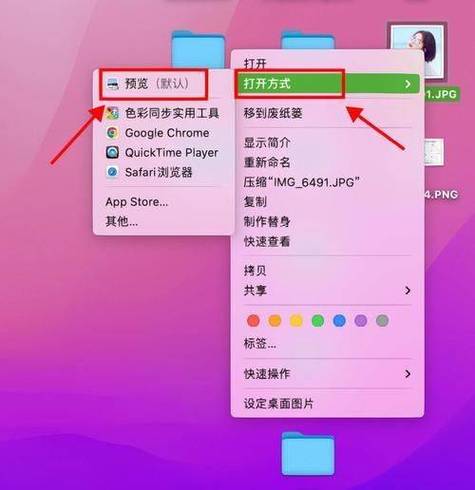
使用USB数据线将安卓手机或iPhone连接到电脑。
在手机上选择“传输文件”或“媒体设备(MTP)”模式。
在电脑上打开“文件资源管理器”(Windows)或“Finder”(Mac)。
找到连接的手机设备,进入内部存储或SD卡,找到存储照片的文件夹(通常在DCIM目录下)。
选择需要的照片文件,右键点击并选择“复制”,然后粘贴到电脑上的目标文件夹中。
2、优点:
操作简单直接,无需额外软件。
传输速度较快,适合大批量照片传输。
数据传输稳定可靠。
3、缺点:
需要合适的USB数据线。
需要手动选择和复制文件。

使用官方文件传输工具
1、操作步骤:
下载并安装相应手机品牌的官方文件传输工具,如华为的HiSuite、小米的小米助手等。
按照界面指引连接手机和电脑。
在工具中选择照片并传输到电脑上。
2、优点:
官方工具稳定性较高,支持多种文件类型传输。
用户友好的界面,操作简便。
3、缺点:
需要下载和安装额外的软件。
使用云存储服务
1、操作步骤:
在手机上下载并登录云存储服务应用,如Google Drive、iCloud、百度网盘等。
将照片上传至云存储空间。
在电脑上登录相同的云存储服务账号,下载之前上传的照片。
2、优点:
数据安全性高,可跨平台访问。
方便快捷,无需物理连接。
云存储服务通常提供一定的免费存储空间。
3、缺点:
依赖网络环境,上传和下载速度受网络限制。
免费用户通常有存储空间限制。
使用WiFi传输工具
1、操作步骤:
在手机上下载并安装WiFi传输应用,如AirDroid、Zapya、SHAREit等。
确保手机和电脑连接到同一个WiFi网络。
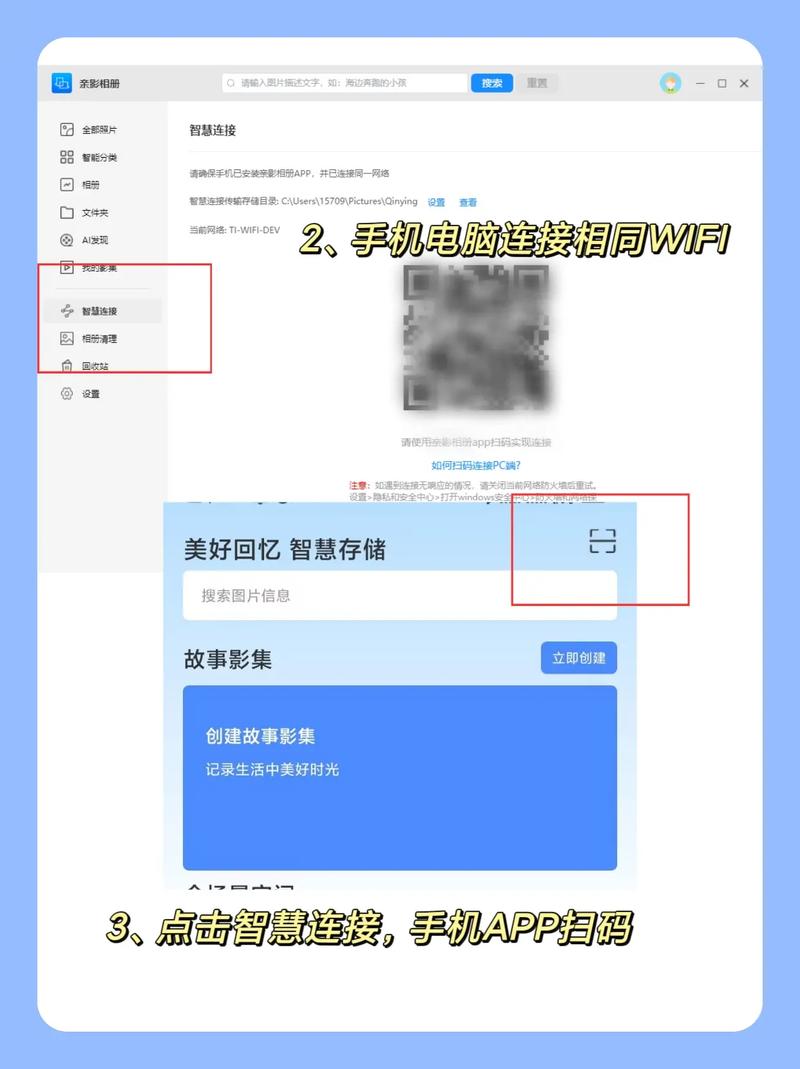
打开WiFi传输应用,根据应用指示进行设置,通常会提供一个网址或二维码。
在电脑浏览器中输入应用提供的网址,或者使用二维码扫描功能。
在浏览器页面中浏览手机中的照片文件,选择需要下载的照片文件进行下载。
2、优点:
无线传输,无需数据线。
快速传输,利用WiFi网络。
WiFi传输工具通常支持跨平台传输。
3、缺点:
需要安装和配置特定的WiFi传输应用。
传输过程中需要确保网络安全,避免数据泄露。
使用Coolmuster Android Assistant
1、操作步骤:
下载并安装Coolmuster Android Assistant到Windows电脑上。
连接安卓手机,启动软件并按照界面提示操作。
选择照片并传输到电脑上。
2、优点:
操作简单,支持多种文件类型传输。
数据管理更加灵活,具有良好的兼容性。
3、缺点:
仅适用于安卓手机。
需要购买软件。
相关问答FAQs
1、如何通过邮件发送大量照片到电脑?
由于邮件对附件大小有限制,不适合发送大量照片,建议使用云存储服务、USB数据线或WiFi传输工具来传输大量照片,如果一定要使用邮件,可以将照片压缩成多个较小的附件分别发送。
2、为什么使用USB数据线传输照片时,电脑无法识别我的手机?
可能的原因包括:USB数据线损坏或不兼容;手机上没有选择正确的USB连接模式(应选择“传输文件”或“媒体设备(MTP)”模式);电脑缺少必要的驱动程序,解决方法是更换USB数据线、检查手机设置或更新电脑驱动程序。