掌握扫描技巧,轻松将纸质文件转为电子档
在数字时代,高效处理纸质文件是许多人的日常需求,无论是保存重要合同、归档学习资料,还是分享珍贵照片,扫描仪都能快速将它们转化为清晰的电子文档,本文将手把手指导您完成扫描全过程,助您提升办公和学习效率。

扫描前的准备工作
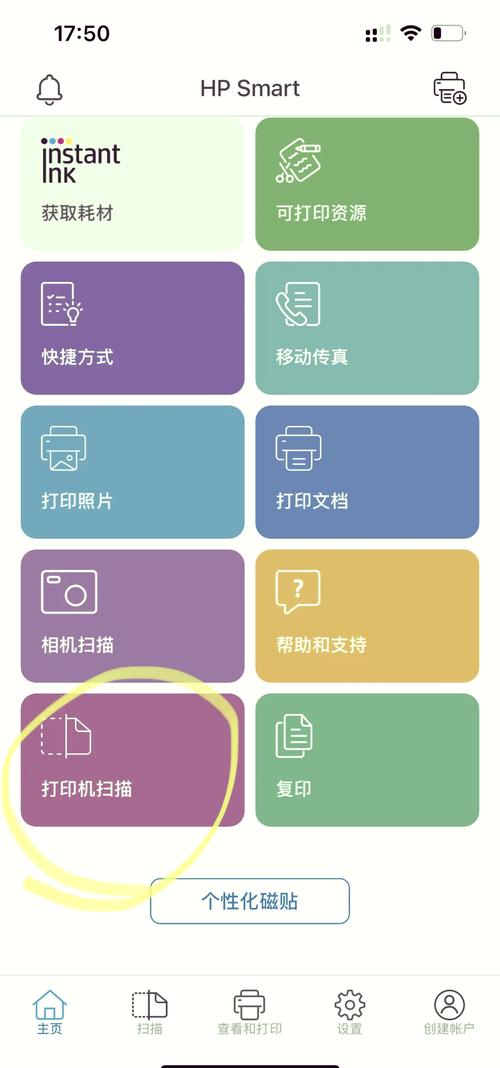
- 设备连接与检查:
- 确保扫描仪电源接通,并通过USB线缆或无线网络稳定连接到您的电脑或移动设备。
- 首次使用需安装官方驱动程序及配套软件(如EPSON ScanSmart、HP Scan等),可在品牌官网下载。
- 文档整理是关键:
- 去除纸张上的曲别针、订书钉,避免刮伤扫描仪玻璃面板。
- 将褶皱的纸张尽量压平,确保扫描区域无遮挡,多页文件按顺序整理对齐。
- 对于珍贵照片或古籍,操作时建议佩戴棉质手套,避免留下指纹或汗渍。
根据设备类型选择扫描方式
- 平板式扫描仪(最常见):
- 掀开扫描仪上盖,将文件正面朝下紧贴玻璃面板,通常左上角或右上角有对齐标记。
- 轻轻合上盖板,避免移动文件位置。
- 在电脑上启动扫描软件,预览图像并调整扫描区域框选范围。
- 自动文档进纸器(ADF)扫描(高效之选):
- 调整进纸导轨宽度,使其与纸张大小匹配,避免卡纸或歪斜。
- 将文件正面朝上、顶端先进入放入进纸托盘(请查阅设备指示图标)。
- 软件中选择“文档进纸器”来源,设置双面扫描选项(若需双面电子档)。
扫描软件设置详解(核心步骤) 打开扫描软件后,以下设置决定输出质量:
- 文件类型选择:
- PDF: 多页文档首选,便于阅读和归档,选择“可搜索PDF”可添加文字识别(OCR)功能。
- JPEG: 扫描照片、彩色插图的最佳格式,保留丰富色彩细节。
- PNG: 适合需要透明背景的图标或线条图。
- TIFF: 高质量存档选择,文件体积较大。
- 分辨率(DPI)设定:
- 文字文档/普通存档: 150-300 DPI足够清晰。
- 图文混排/打印需求: 推荐300-600 DPI。
- 照片/精细图像: 需600 DPI及以上。
- 重要提示: 过高的DPI会显著增大文件体积,请按实际需求选择。
- 色彩模式:
- 黑白: 纯文字文档首选,文件最小。
- 灰度: 含图像的文档或老照片扫描。
- 彩色: 彩色文件、照片或需要保留颜色信息的资料。
- 亮度与对比度调整: 若预览图过暗、过亮或模糊,可微调这两项参数优化效果。
- OCR文字识别(增值功能): 启用此功能(通常标注为“识别文本”或“创建可搜索PDF”),可将扫描图像中的文字转换为可编辑、可搜索的文本,极大提升文档利用率。
执行扫描与保存
- 点击“扫描”或“预览”按钮,确认效果满意后执行最终扫描。
- 扫描完成后,软件会提示保存位置,建议建立清晰的文件命名规则(如“20240515_购房合同扫描件”),并选择专用文件夹(如“扫描文档”)存放,便于日后查找。
- 对于多页文档,确保所有页面顺序正确后再保存为单一PDF。
提升扫描品质的专业技巧
- 玻璃清洁: 定期用眼镜布蘸取少量玻璃清洁剂擦拭扫描仪玻璃板,去除灰尘和污渍。
- 避免边缘黑影: 合盖时若文件较厚(如书本),可在边缘处垫上纯白厚纸减轻阴影。
- 照片扫描优化: 选择照片模式或高分辨率彩色扫描,关闭任何锐化或自动修饰功能以保留原貌。
- 处理特殊介质: 扫描薄纸(如发票)时,可在其下方垫一张白纸防止背透;扫描塑封文件易反光,可尝试轻微调整角度。
- 善用批量扫描: 大量文档可利用ADF和软件的批量处理功能,显著提升效率。
熟练使用扫描仪并非难事,关键在于细致准备和精准设置,从整理文档到选择合适的分辨率与格式,每一步都影响着最终电子文件的质量与可用性,当您将堆积的纸质资料转化为井然有序的电子档案时,那份高效与从容,正是数字化办公带来的最直观价值,下次面对待扫描的文件,不妨带上这份指南,轻松开启您的数字化之旅。