手柄作为游戏体验的重要工具,其正确使用能极大提升操作流畅度和沉浸感,无论你是刚接触游戏的新手,还是希望优化操作体验的老玩家,掌握手柄的使用方法都非常必要,本文将从基础连接、功能解析、操作技巧及常见问题等方面,为你提供实用指南。
手柄与设备的连接方式
现代手柄主要通过三种方式连接设备:有线、蓝牙和专用无线接收器。
有线连接最为简单,只需将数据线一端插入手柄,另一端接入电脑或主机的USB接口即可自动识别,这种方式稳定无延迟,适合对操作响应要求高的游戏。
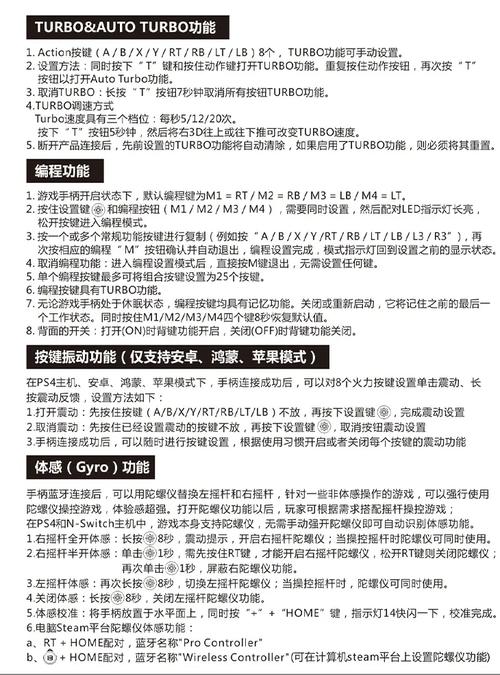
蓝牙连接适用于支持无线功能的设备,首先开启设备的蓝牙设置,同时长按手柄上的配对键(通常为Home键+特定功能键),待指示灯闪烁后,在设备蓝牙列表中选择手柄名称即可完成配对。
专用无线接收器多为游戏主机配套设计,将接收器插入设备USB口,开启手柄电源后会自动匹配,部分第三方手柄需安装驱动,建议参照说明书操作。
手柄功能键位解析
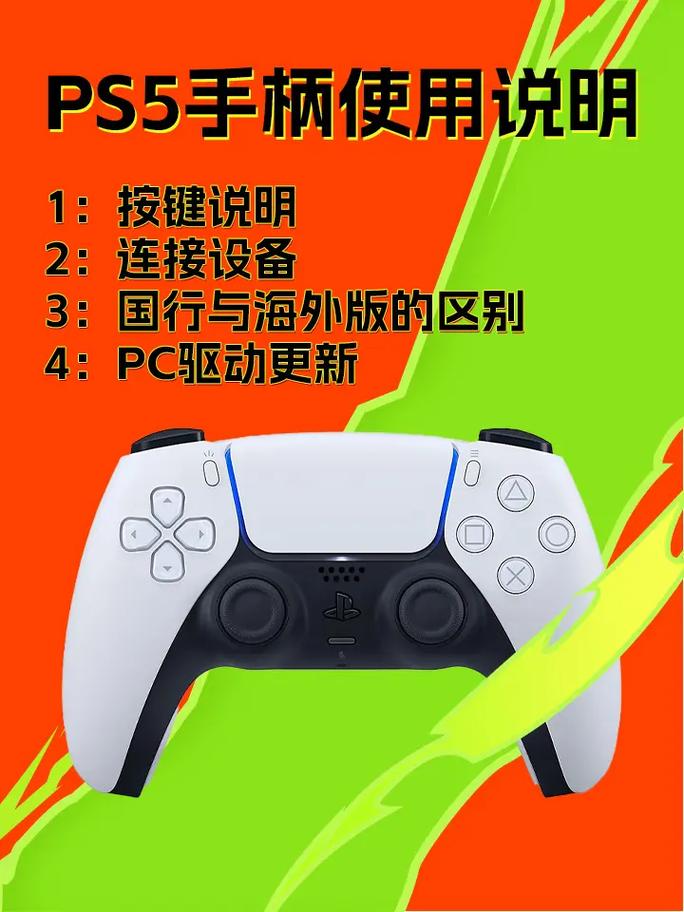
标准手柄包含以下核心按键:
- 左摇杆:控制角色或光标移动,支持360度方向操作。
- 右摇杆:常用于调整视角或镜头旋转。
- 方向键(D-pad):菜单导航或快捷选择功能。
- 动作键(A/B/X/Y):确认、取消、技能触发等交互操作。
- 肩键(L1/R1)与扳机键(L2/R2):设计为食指操作,常用于射击、加速或特殊技能。
- 功能键(Start/Select/Menu):暂停游戏或调出系统菜单。
- Home键:返回设备主界面或唤醒待机设备。
不同游戏可能对键位有自定义映射,建议先在游戏设置中熟悉操作布局。
提升操作体验的技巧
- 摇杆灵敏度调整:射击或竞速类游戏中,过高灵敏度易导致操作过猛,过低则转向迟缓,可在游戏设置中逐步调试至适合手感。
- 扳机键程自定义:部分高端手柄支持调节扳机键触发距离,短键程适合快速射击,长键程则更易精准控制油门压力。
- 握持姿势优化:常用食指控制肩键/扳机键的中指握法(Claw Grip)可提升多键操作效率,但需适应时间,常规握法更放松,适合长时间游戏。
- 利用体感功能:支持陀螺仪的手柄可通过倾斜实现微调瞄准(如《塞尔达传说》射箭),增强操作直观性。
常见问题与解决方法
- 连接失败:检查设备蓝牙兼容性,重启手柄或清除已配对列表后重试。
- 按键无响应:确认游戏是否支持手柄操作,或检查驱动更新(PC端需注意Steam等平台的手柄设置)。
- 摇杆漂移:长期使用可能导致摇杆自动偏移,尝试校准程序(设备设置中操作)或清理摇杆模块灰尘。
- 震动功能异常:查看游戏内震动选项是否开启,或测试其他游戏排除硬件故障。
维护与保养建议
避免摔碰或液体溅洒,存放时尽量使用保护盒,摇杆和按键缝隙可定期用软毛刷清理,长期不用时取出电池,防止电池漏液腐蚀电路。
手柄不仅是工具,更是延伸操作意图的桥梁,熟练运用后,你会发现许多游戏的设计精髓恰恰通过手柄的触觉反馈与操作逻辑得以展现,找到适合自己的配置,享受更自在的游戏过程才是关键。