正常重启(软重启)
正常重启是最常用且安全的重启方式,适用于设备出现轻微卡顿、触控反应慢或同步异常等情况,此操作不会删除您的个人数据或下载内容。
操作步骤:

- 长按Kindle侧边或底部的电源按钮,直至屏幕出现弹窗提示。
- 在弹窗菜单中选择【重启】。
- 等待设备自动关闭并重新启动,屏幕上会显示树根图案的开机标志。
整个过程通常持续一分钟左右,这是首选方案,建议在遇到大多数小问题时优先尝试。
强制重启(硬重启)
如果设备完全冻结,屏幕死机,无法通过触摸屏选择重启菜单,则需要执行强制重启。
操作步骤:
- 长按电源键至少40秒,不松手。
- 忽略中间可能出现的弹窗,持续按住直到设备屏幕完全变黑并随即开始重新启动。
- 看到启动画面后,即可松开电源键。
强制重启相当于电脑的强制关机再开机,能解决更严重的系统无响应问题,它同样是安全的,不会清除您的个人资料。
不同型号的按键位置差异
Kindle不同型号的电源键位置略有不同,了解您设备的具体型号至关重要。
- Kindle Paperwhite (第10代及更新型号)、Kindle Oasis: 电源键通常位于设备顶部。
- Kindle (基础版, 第8代至第11代): 电源键一般位于设备底部。
- 较旧的Kindle型号(如Kindle Keyboard, Kindle Touch): 电源键可能位于底部或侧边,且底部通常还有一个专门的“重启”孔,可以使用回形针轻按。
若不确定,最好查阅您设备的具体说明书或通过亚马逊官网的帮助页面核对型号示意图。
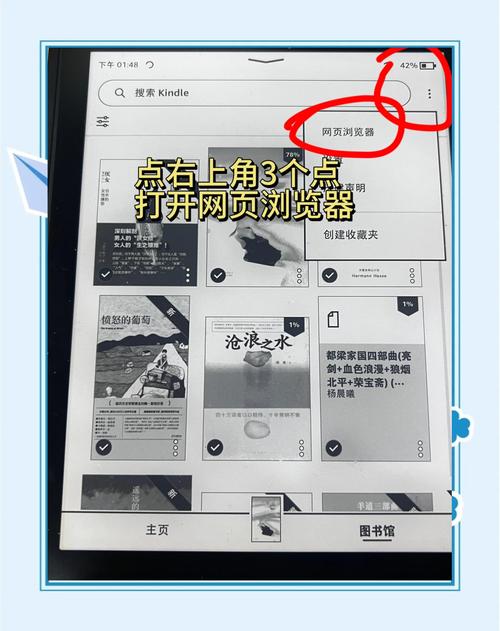
重启后的注意事项
设备成功重启后,建议进行以下检查以确保一切正常:
- 检查电量: 确保设备有足够的电量(建议高于20%),低电量有时也会引发异常。
- 尝试复现问题: 进行之前导致卡顿的操作,看问题是否已经解决。
- 开启Wi-Fi,让设备同步一下最新的书籍和进度,您可以在设置中手动选择“同步您的Kindle”。
何时需要更多操作?
如果频繁重启后问题依旧存在,可能意味着存在更深层的问题。
- 系统软件问题: 可以考虑尝试将设备恢复出厂设置,此操作会删除所有本地内容和个人设置,并将设备恢复到初始状态,您的购买书籍会保存在云端,重新登录亚马逊账户后可再次下载,恢复出厂设置需谨慎,应在尝试所有软重启方案后仍无效时再使用。
- 硬件故障: 如果设备无法开机、持续卡在启动界面或屏幕出现异常条纹,这可能是硬件损坏的征兆,最稳妥的方式是联系亚马逊官方客服寻求专业技术支持。