在日常办公或学习过程中,我们经常会遇到带有水印的文档,这些水印可能是版权信息、公司标识或是“草稿”字样,虽然起到标识和保护作用,但在某些正式场合,我们可能需要一份干净、无干扰的文档版本,本文将为您详细介绍几种常见且有效的方法,帮助您去除文档中的水印。
我们需要明确一点:去除水印的前提是您拥有对文档的合法处理权限,请务必尊重知识产权和版权法规,仅对您拥有或获授权修改的文件进行操作。

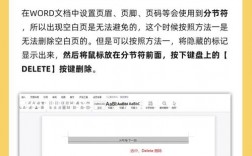
对于最常见的Microsoft Word文档,去除水印的方法较为直接,如果您使用的是Word 2007或更高版本,可以依次点击菜单栏的“页面布局”或“设计”选项卡,找到“水印”功能组,点击“水印”下拉菜单,选择“删除水印”选项,即可快速清除所有页面水印,若此方法无效,水印可能是以页眉页脚形式插入的,这时,可以双击文档顶部或底部区域进入页眉页脚编辑模式,直接选中水印内容并按Delete键删除,退出编辑后,水印便会消失。
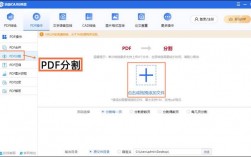
对于PDF格式的文档,处理方式会因水印类型而异,如果水印是后期添加的注释或图层,一些专业的PDF编辑软件(如Adobe Acrobat Pro)可以提供解决方案,您可以在工具中找到“编辑PDF”功能,直接点击水印内容进行删除,许多在线PDF处理工具也提供去除水印服务,但需要注意选择可信赖的平台,以免文档信息泄露。
图像类水印的去除则更为复杂,通常需要借助图像处理软件,Adobe Photoshop的“修复画笔工具”和“克隆图章工具”是处理这类问题的利器,它们可以通过采样周围像素来智能覆盖水印区域,但需要一定的操作技巧才能达到自然的效果,对于简单背景上的水印,使用手机应用如“美图秀秀”或“Snapseed”的修复功能也能取得不错的效果。
有时,水印并非直接可见的对象,而是作为文档背景的一部分存在,这种情况下,可以尝试将文档转换为其他格式(如将Word另存为纯文本TXT文件),再重新调整格式,虽然这会丢失部分原始排版,但能有效去除嵌入式背景水印。
值得注意的是,并非所有水印都能被完美去除,一些采用特殊技术嵌入的数字化水印(Digimarc)具有极强的抗去除性,旨在保护数字媒体版权,面对这类水印,强行去除不仅困难,还可能涉及法律风险。
在实际操作中,建议始终保留一份原始文件的备份,尝试任何修改前,先另存副本,避免操作失误导致文件损坏,根据不同水印特点灵活组合运用多种方法,往往能取得更好的效果,可以先尝试软件自带功能,再考虑格式转换,最后才使用专业工具处理。

从个人经验来看,预防远胜于治疗,如果您经常需要处理文档,提前了解如何避免意外添加水印同样重要,在创建文档时,仔细检查页面设置和插入内容,确保不会误添加不必要的水印元素,培养良好的文件管理习惯,对重要文档进行清晰分类和标记,也能减少后期处理的麻烦。
正确处理文档水印不仅是一项实用技能,也体现了对数字资源的尊重和负责任的使用态度,掌握这些方法后,您将能更加自如地应对各种文档处理需求,提升工作效率的同时,确保文件的专业性和整洁度。