在Word文档编辑过程中,标尺是一个实用却常被忽视的工具,它能帮助用户精准调整段落缩进、设置制表位、对齐文本和图像,从而提升文档的整体美观与专业性,不少用户反映不知道如何调出标尺,甚至找不到它的位置,本文将详细介绍在不同版本的Word中显示标尺的方法,并提供一些实用技巧。
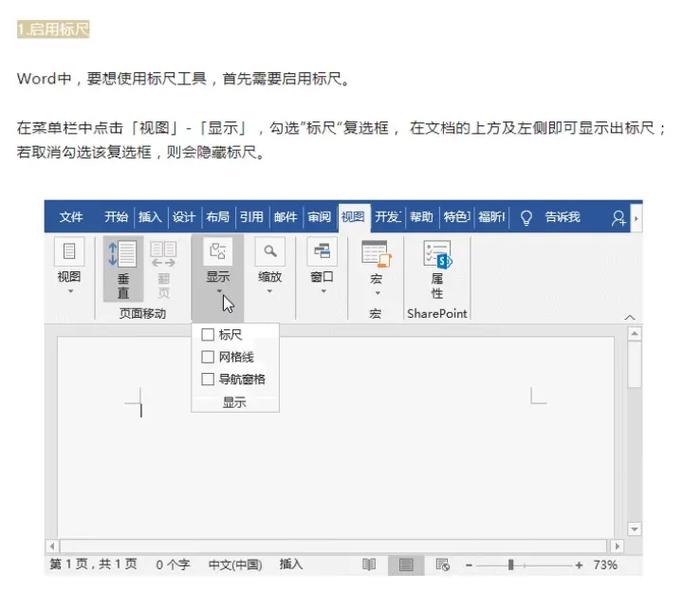
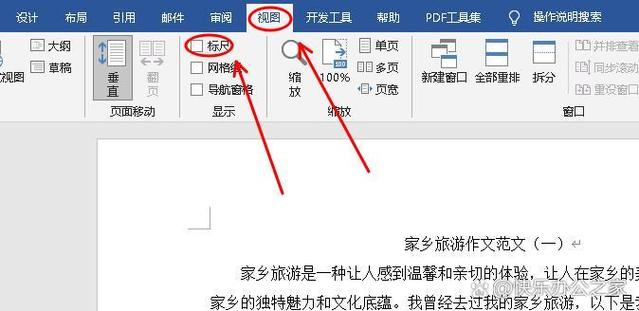
我们来看在Windows系统下如何调出标尺,以Word 2016、2019及Microsoft 365为例,操作非常简单,打开Word后,点击顶部菜单栏中的“视图”选项卡,在“显示”功能组中,您会看到一个名为“标尺”的复选框,只需勾选该选项,文档编辑区的上方和左侧便会立即显示水平标尺和垂直标尺,如果您使用的是Word 2010或2013,方法基本一致,同样通过“视图”菜单下的“标尺”选项进行勾选。
有时,即便勾选了“标尺”选项,垂直标尺可能仍不显示,这通常是由于默认设置导致的,要解决这个问题,请依次点击“文件”>“选项”>“高级”,在“显示”设置中找到“在页面视图中显示垂直标尺”选项并勾选,确认后即可正常显示。
对于Mac用户,操作步骤也较为相似,在Word for Mac中,点击顶部菜单栏的“视图”,在下拉菜单中找到“标尺”并点击即可,如果未显示,可检查“Word”>“偏好设置”>“视图”,确保相关标尺选项已启用。
除了通过菜单栏调出标尺,还有一种更快捷的方式——使用右键菜单,在文档页面的左上角,即水平与垂直标尺交汇处,有一个方形图标,双击该图标可以快速打开“页面设置”对话框,而在此区域右键单击,则可以直接选择显示或隐藏标尺,这对于提高操作效率非常有帮助。
标尺不仅仅用于显示度量单位,它的实际功能十分强大,通过拖动水平标尺上的游标,您可以轻松调整段落的首行缩进、悬挂缩进和左缩进,这些操作在排版长文档时尤为实用,能够避免频繁进入段落设置对话框的麻烦,您还可以在标尺上单击添加制表位,控制文本的对齐方式,例如左对齐、居中或右对齐。
另一个值得一提的功能是标尺的单位设置,默认情况下,Word标尺以字符单位或厘米显示,但您可以根据需要调整,进入“文件”>“选项”>“高级”,在“显示”部分找到“以字符宽度为度量单位”选项,取消勾选后标尺将默认使用厘米,这对于需要精确调整版面设计的用户来说非常实用。
在使用标尺的过程中,一些细节值得注意,当文档处于“Web版式视图”或“大纲视图”时,标尺可能不会显示,这是因为标尺主要用于页面视图下的排版设计,如果您发现标尺无法调出,建议检查当前视图模式是否为“页面视图”,标尺的显示状态通常会被Word记忆,下次打开文档时会保持之前的设置。
尽管标尺功能强大,但也不是所有用户都习惯使用,对于初学者,可能会觉得标尺增加了界面复杂度,您可以暂时隐藏标尺,仅在需要时再调用,毕竟,Word提供了多种排版方式,标尺只是其中之一,掌握其用法后,您会发现它在精细调整文档格式时能节省大量时间。
从个人经验来看,标尺尤其适用于制作报告、论文、手册等多页文档,它能够直观地反映版面结构,避免格式错乱,结合网格线和导航窗格使用,可以进一步提升编辑效率,如果您经常处理复杂文档,建议花一点时间熟悉标尺操作,这会让您的排版工作更加得心应手。
调出Word标尺并不复杂,只需简单几步操作即可,关键在于根据自身需求灵活运用这一工具,充分发挥其在文档排版中的价值。