蓝牙自动连接功能极大提升了设备使用的便捷性,但许多用户在实际操作中仍会遇到连接不稳定或无法自动配对的问题,本文将系统介绍不同设备上蓝牙自动连接的设置方法,并提供一些实用技巧以优化连接体验。
手机设备设置方案 对于Android用户,首先需要进入“设置”菜单中的“蓝牙”选项,开启蓝牙功能后,手机会自动搜索周边可用设备,选择目标设备进行配对,成功连接后系统通常会默认保存配对信息,下次当设备处于可检测状态且手机蓝牙开启时,将自动完成连接,部分品牌手机会在蓝牙高级设置中提供“自动连接”选项,建议保持开启状态。
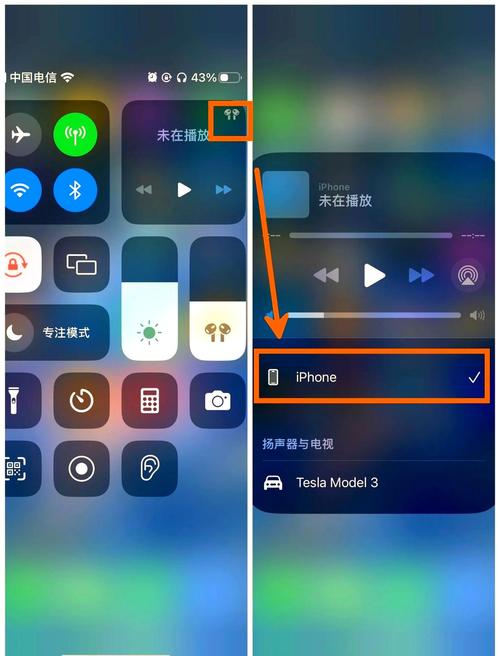
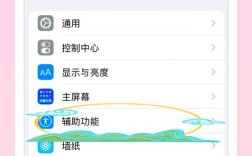
iOS设备的操作流程略有不同,打开“设置”-“蓝牙”界面,确保蓝牙功能处于激活状态,与配件完成首次配对后,系统会自动保存连接记录,当iPhone/iPad再次检测到该设备时,只要蓝牙功能开启,便会自动建立连接,需要注意的时,某些蓝牙配件可能需要通过专属应用进行额外设置才能实现全自动连接。
计算机系统设置方法 Windows 10/11系统用户可通过任务栏蓝牙图标或设置菜单管理蓝牙设备,完成设备配对后,系统通常会默认启用自动连接功能,若发现自动连接失效,可尝试删除原有配对记录后重新建立连接,在“设备管理器”中更新蓝牙驱动程序也能有效解决连接稳定性问题。
macOS系统在蓝牙连接方面表现较为智能,当用户通过系统偏好设置中的“蓝牙”模块成功配对设备后,系统会自动记住设备信息,只要设备处于可发现状态且距离适当,Mac便会自动完成连接,若遇到连接问题,可尝试重置蓝牙模块:同时按住Shift+Option键并点击菜单栏蓝牙图标,选择“调试”选项进行重置。
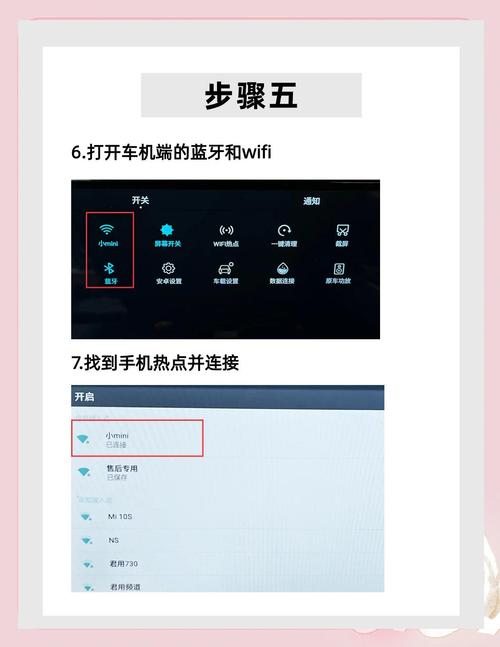
车载系统与音响设备 现代车载娱乐系统通常支持蓝牙自动连接,在车辆中控屏的“设置”菜单中找到“蓝牙连接”选项,先将手机与车载系统成功配对,之后在手机蓝牙设置中将车载系统设置为“授权设备”或“信任设备”,部分车型需要在车载系统中开启“自动连接”功能,具体操作可参考车辆使用手册。
家用蓝牙音响设备的设置原理类似,完成首次配对后,大多数音响会在下次通电时自动搜索并连接最近配对的设备,如果音响同时记忆了多个设备,可能需要通过物理按钮或手机应用指定优先连接设备。
常见问题处理 当设备无法自动连接时,可尝试以下解决方案:首先确保设备电量充足,低电量可能导致蓝牙模块工作异常,其次检查设备是否已与其他主机配对,多设备切换时容易出现连接冲突,距离过远或存在物理障碍也会影响连接质量,建议将设备间距控制在10米以内。
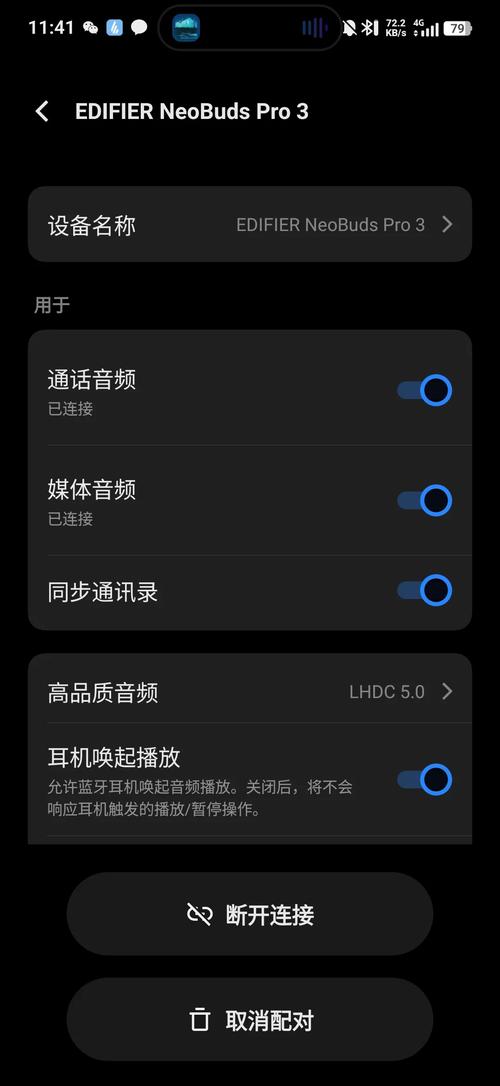
部分旧款蓝牙配件可能仅支持4.0以下版本协议,与新设备存在兼容性问题,更新设备固件或操作系统版本往往能改善连接体验,如果问题持续存在,可尝试清除设备配对列表后重新进行配对操作。
安全使用建议 虽然自动连接带来便利,但也需注意隐私保护,在公共场所建议关闭蓝牙自动连接功能,避免设备被未知终端扫描识别,定期检查已配对设备列表,及时删除不再使用的设备记录,对于涉及敏感数据的连接(如车载系统),建议设置连接密码或使用更安全的配对方式。
不同品牌的蓝牙设备在自动连接实现方式上存在差异,掌握正确的设置方法能显著提升使用体验,通过合理的设备维护和正确的连接设置,大多数用户都能享受到蓝牙技术带来的无缝连接体验,随着无线连接技术的不断发展,未来蓝牙自动连接的稳定性和兼容性将会得到进一步改善。