在日常使用电脑的过程中,我们偶尔会遇到网络无法连接的情况,很多时候,问题的根源在于本地连接未能正确启用,本文将详细介绍如何在 Windows 操作系统中启用本地连接,并提供一些实用建议,帮助您更顺畅地管理网络设置。
本地连接是计算机与局域网或互联网通信的基础,如果它被禁用或配置不当,可能会导致无法上网、无法访问共享资源等问题,掌握启用本地连接的方法十分必要。
通过网络适配器设置启用本地连接
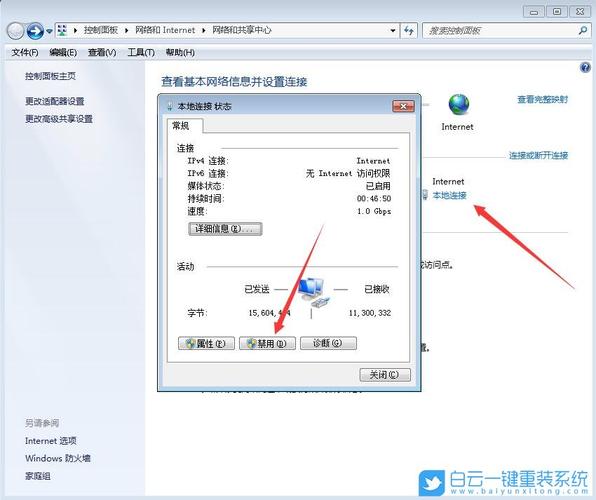
我们可以通过“控制面板”中的“网络和共享中心”来操作,点击屏幕左下角的“开始”菜单,选择“控制面板”,然后找到“网络和 Internet”下的“查看网络状态和任务”,进入后,在左侧菜单中点击“更改适配器设置”,这里会显示所有的网络连接,包括以太网、Wi-Fi 等,找到标有“以太网”或“本地连接”的图标,如果显示“已禁用”,右键点击它,选择“启用”即可。
使用设备管理器检查并启用网络适配器
有时,本地连接的问题可能与硬件驱动相关,我们可以通过设备管理器来查看网络适配器的工作状态,右键点击“开始”菜单,选择“设备管理器”,在列表中找到“网络适配器”并展开,如果看到某个设备带有黄色感叹号或向下箭头,说明它可能被禁用或驱动异常,右键点击该设备,选择“启用设备”或“更新驱动程序”,按照提示完成操作。
通过命令提示符快速启用连接
对于熟悉命令操作的用户,可以使用命令提示符来启用本地连接,以管理员身份运行命令提示符(在开始菜单中输入“cmd”,右键选择“以管理员身份运行”),然后输入以下命令:
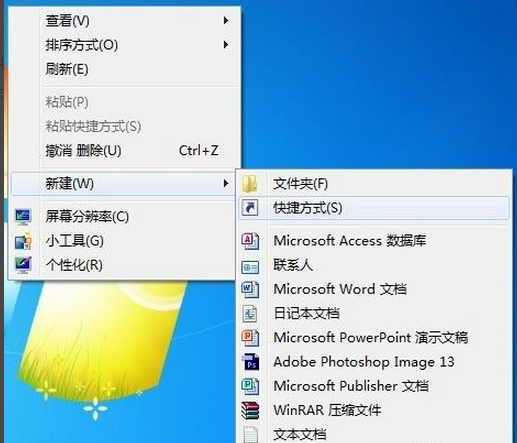
netsh interface set interface "以太网" admin=enable请将“以太网”替换为您实际看到的连接名称,执行后,系统会尝试启用指定连接。
常见问题与解决方法
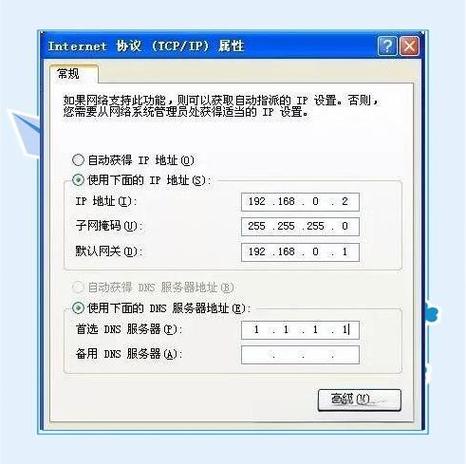
在操作过程中,可能会遇到一些意外情况,启用后仍无法连接网络,可能是IP地址配置问题,您可以尝试重启路由器,或检查IP是否为自动获取,在“网络适配器设置”中,右键点击连接,选择“属性”,找到“Internet 协议版本 4(TCP/IPv4)”,确保勾选了“自动获取IP地址”和“自动获取DNS服务器地址”。
如果网络适配器驱动过旧或损坏,也可能导致连接异常,建议定期访问设备制造商官网下载最新驱动,或使用Windows更新功能保持系统最新。
养成良好的网络维护习惯
网络连接的稳定性不仅取决于正确设置,还需要日常维护,定期清理电脑垃圾、关闭不用的后台应用程序、避免安装来源不明的软件,都能减少网络冲突的概率,建议为计算机安装可靠的安全软件,防止恶意程序破坏网络配置。
遇到问题时,不必急于重装系统,多数网络问题可以通过上述方法解决,耐心检查每一步,往往能快速定位并修复故障。
在现代社会中,网络已成为生活与工作的重要组成部分,掌握基本的网络故障排除技能,不仅能提升效率,也能减少对他人的依赖,希望本文能为您提供清晰的指引,帮助您顺利启用本地连接,享受稳定的网络体验。
网络连接问题虽然常见,但通常不难解决,重要的是保持冷静,一步步排查,相信自己能处理好这些小挑战。