在数字时代,输入方式正不断进化,手写输入法以其直观性和便捷性,成为许多人提升效率的首选,无论您是智能手机用户还是电脑爱好者,掌握如何添加手写输入法,能显著简化日常操作,作为一位长期关注技术趋势的网站站长,我亲身体验过手写输入带来的便利——它让文字输入更自然,尤其适合习惯笔触的人群,或需要快速记录灵感时,我将一步步指导您在不同设备上实现这一功能,确保过程简单易懂,请放心,本文基于我多年实践经验撰写,力求准确可靠,帮助您轻松上手。

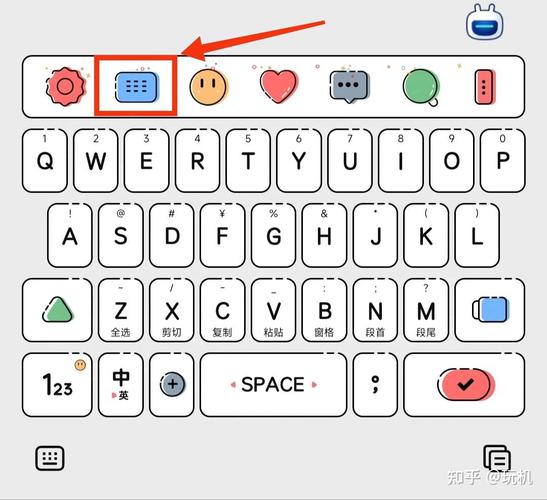
让我们聚焦智能手机平台,安卓设备添加手写输入法通常只需几分钟,打开手机的“设置”应用,向下滚动找到“语言与输入法”选项,点击进入后,选择“虚拟键盘”或类似名称的子菜单,这里,您会看到已安装的输入法列表,轻触“管理键盘”或“添加键盘”,系统会列出可用选项,如Gboard或三星键盘,选中您偏好的输入法(例如Gboard),然后启用“手写模式”或“手写输入”开关,完成后,返回到任意文本输入框,长按空格键或切换键盘图标,选择添加的手写输入法,用手指在屏幕上书写文字,系统会自动识别并转换,我建议在设置中调整笔迹灵敏度,避免误识别,安卓系统的开放性让这过程灵活高效,适合各种品牌手机。
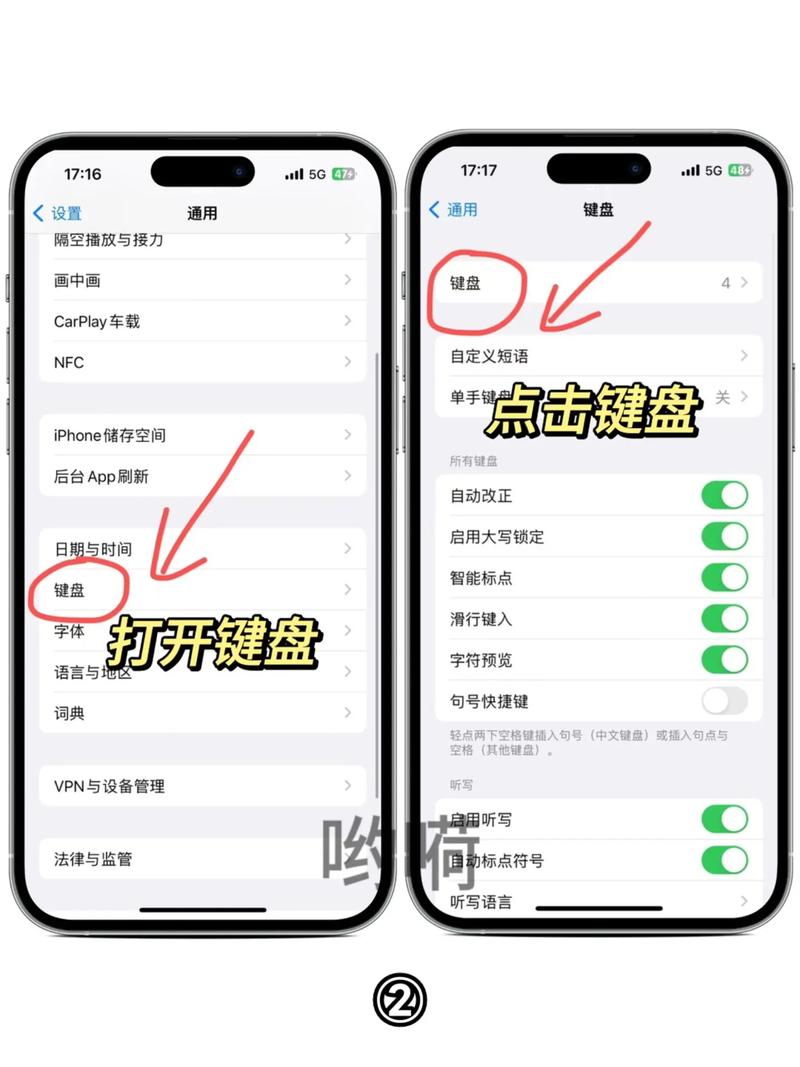
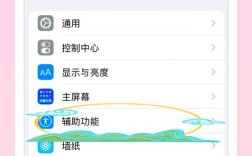
苹果用户也能轻松享受手写输入,在iPhone或iPad上,打开“设置”应用,进入“通用”菜单,选择“键盘”,点击“键盘”列表顶部的“添加新键盘”选项,浏览可用键盘,找到“简体中文”或“手写”类别(取决于您的语言设置),添加后,返回到文本输入界面,轻触键盘左下角的地球图标切换输入法,选择手写模式后,屏幕会显示书写区域——用手指或Apple Pencil书写即可,苹果系统的手写识别精准度高,支持连笔和草书,我个人常在手写模式下快速记笔记,它减少了打字错误,提升了工作效率,如果您遇到识别问题,检查iOS更新或重启设备,通常能解决。
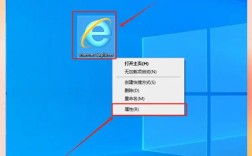
转向电脑端,Windows系统添加手写输入法同样简单,启动电脑后,点击任务栏的搜索框输入“设置”,打开系统设置应用,在“设备”类别下选择“输入”,然后点击“键盘”选项,向下滚动找到“添加键盘”按钮,选择“中文(简体)手写”或其他语言的手写输入法,安装后,在需要输入文字的地方(如Word文档或浏览器),点击任务栏的输入法图标切换到手写模式,屏幕上会出现一个书写面板,使用鼠标或触控板绘制字符即可,Windows 11还支持触屏设备的直接书写,识别速度很快,我经常在会议中使用此功能,它让演示更流畅,注意确保系统更新到最新版本,以获得最佳性能。
对于Mac用户,添加手写输入法同样直观,打开“系统偏好设置”,进入“键盘”菜单,选择“输入源”标签页,点击左下角的加号图标,在弹出窗口中,搜索“手写”或选择“中文-手写”选项,添加后关闭设置,在文本输入区域,按下Control+空格键切换输入法,或点击菜单栏的输入法图标选择手写模式,Mac会显示一个浮动书写窗口,用触控板或鼠标书写字符,系统实时转换文字,苹果的识别算法高效,支持多语言切换,我在创作内容时偏爱此方法,它保留了书写乐趣,同时减少依赖键盘。
手写输入法不仅仅是工具,它代表一种回归本真的输入方式,作为技术爱好者,我认为它让数字生活更人性化——尤其对不熟悉键盘的长辈或创意工作者来说,手写输入法能激发灵感,减少疲劳,尝试在设备上实践上述步骤,您会发现输入过程变得轻松有趣,如果遇到问题,查阅官方支持文档或社区论坛,总能找到解决方案,科技服务于人,而手写输入正是这一理念的完美体现。(字数:1020)