创作中不可或缺的技巧,它能提升视频的专业感、增强信息传达,并吸引观众注意力,无论是制作教程、短视频还是专业项目,掌握这一技能能让你的作品脱颖而出,作为长期从事视频制作的爱好者,我发现添加文字不仅简化了复杂信息的解释,还优化了观看体验,下面,我将分享实用的方法和步骤,帮助你轻松上手。
选择适合的视频编辑软件
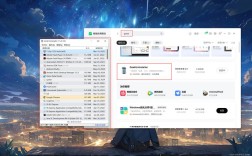
挑选一款合适的视频编辑工具是关键,市面上有许多优秀软件,各有优缺点,Adobe Premiere Pro适合专业用户,功能全面但学习曲线陡峭;Final Cut Pro在苹果设备上表现优异,界面直观;DaVinci Resolve免费版也提供强大的文字编辑功能,适合预算有限的创作者,对于新手,iMovie或OpenShot这类免费工具足够应付基本需求,操作简单易上手,选择时,考虑你的设备兼容性和项目复杂度,个人建议从免费软件入手,熟悉后再升级到高级选项。
导入视频并准备素材
启动软件后,第一步是导入视频文件,大多数工具支持拖放操作,将文件从文件夹直接拉入时间轴即可,确保视频清晰、音频同步,避免后期问题,如果视频是手机拍摄的,提前检查分辨率和帧率(如1080p或4K),以保证输出质量,导入后,预览片段,标记关键点,比如需要添加文字的场景(如开场、转场或解释性部分),这步看似简单,但规划好能节省大量时间。
添加文字层的基本步骤
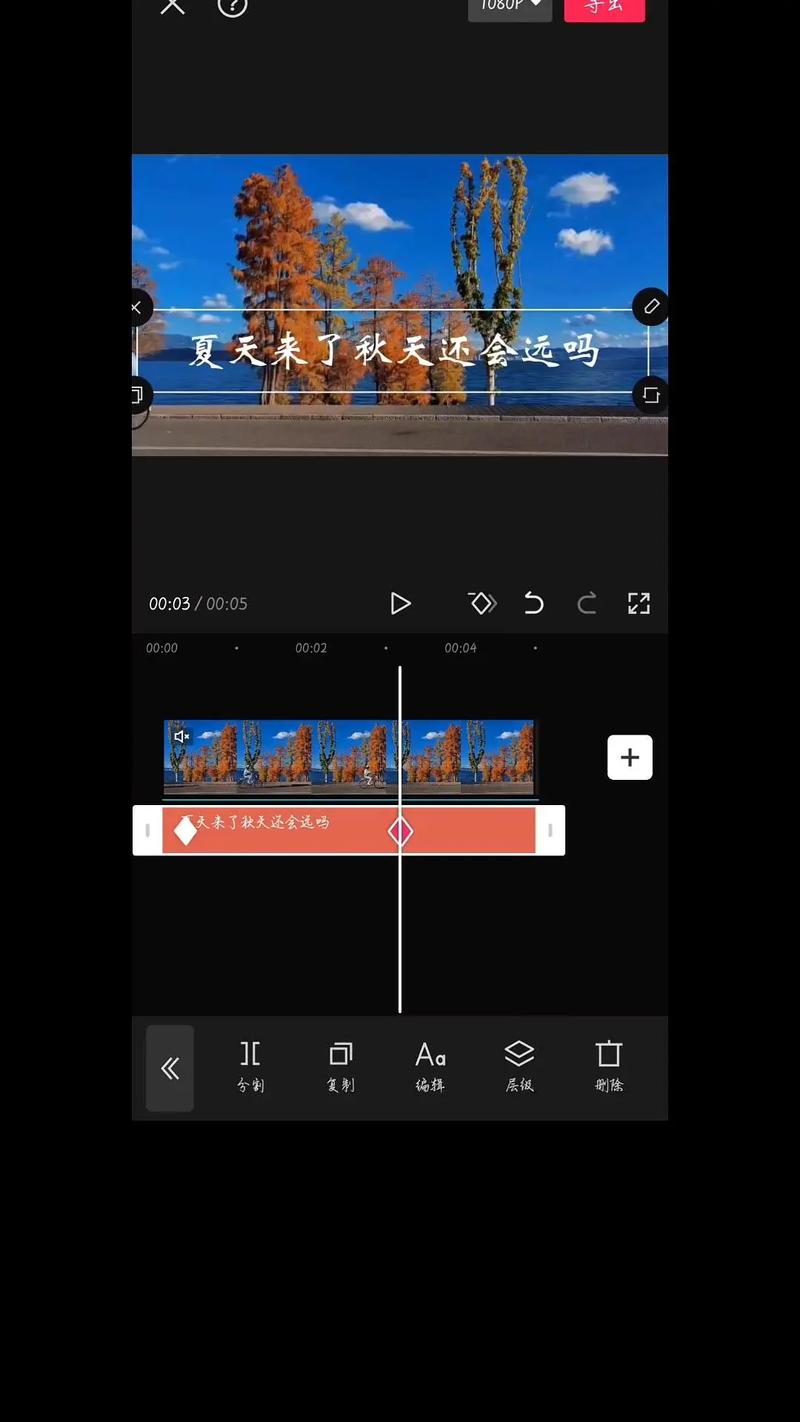
添加文字的核心是创建文本层,并调整其属性,以下是详细流程:
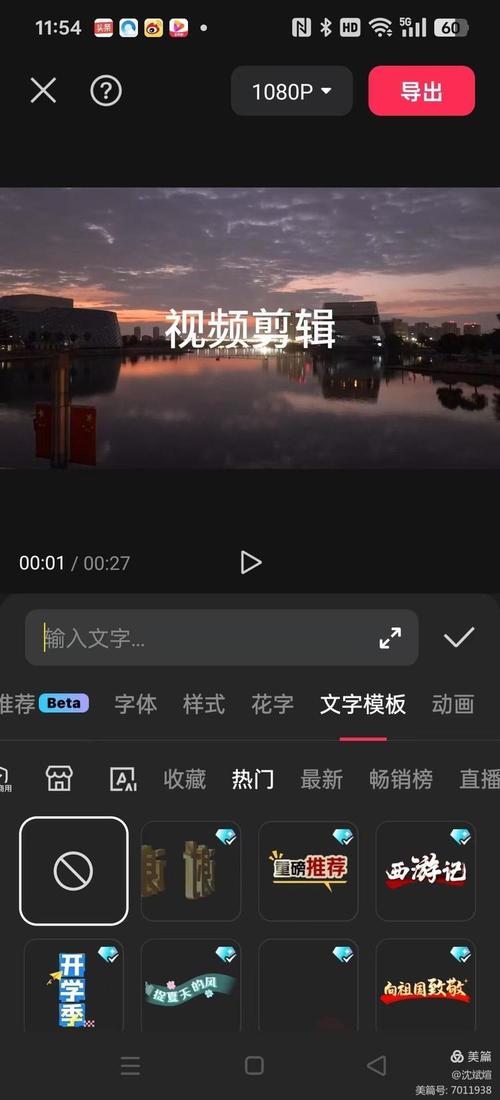
- 创建文本轨道:在时间轴上找到“文字”或“标题”工具(通常位于工具栏顶部),点击后,在预览窗口拖动创建文本框,输入所需内容,例如字幕、标题或说明文字。
- 定制文字外观:选中文本框,进入属性面板调整字体、大小、颜色和透明度,推荐使用易读字体如Arial或Helvetica,避免花哨样式影响可读性,大小控制在20-30pt之间,确保在不同屏幕上清晰可见,颜色选择上,高对比度组合(如白色文字配深色背景)能提升辨识度。
- 位置和时间设置:拖动文本框到视频中的合适位置,避免遮挡重要画面,常见位置是底部中央或角落,在时间轴上拉伸文本层,匹配视频时长,如果文字解释某个动作,确保它出现在对应帧上,使用关键帧功能(在高级软件中)添加动画效果,如淡入淡出或滑动,让文字更生动。
- 同步与预览:播放视频,检查文字是否与音频或画面同步,如果添加字幕,确保每句话对应说话节奏,工具像Premiere Pro的“语音转文字”功能可自动生成字幕,但手动调整更精准,预览多次,修正错位或重叠问题。
进阶技巧提升效果
添加文字不仅是技术活,更需创意,试试这些技巧:
- 动画和特效:添加简单动画(如缩放或旋转)能吸引眼球,但别过度,在DaVinci Resolve中,使用“Fusion”页面创建动态文字效果,比如跟随物体移动的标签。
- 背景和边框:为文字添加半透明背景或边框,提高可读性,尤其在复杂场景中,这能防止文字融入画面。
- 多语言支持:如果面向全球观众,利用软件的多语言功能添加翻译字幕,导出时选择SRT文件格式,兼容不同平台。
- 避免常见错误:文字别太长,每行不超过15字;保持一致性,统一字体和颜色;确保文字时长足够,观众能读完,新手常犯的错误是忽略导出设置,导致文字模糊——输出时选择高分辨率格式如MP4(H.264)。
导出和优化
完成编辑后,导出视频,进入导出设置,选择合适的分辨率和比特率,720p或1080p是标准选择,比特率控制在10-15Mbps平衡质量与文件大小,导出前再次预览,确认文字无误,保存项目文件,方便未来修改。
视频剪辑中融入文字看似简单,却需细致和练习,我认为,这一技巧能大幅提升内容价值,尤其在信息爆炸的时代,清晰文字让视频更具说服力,初学者别怕犯错,多尝试不同风格,找到适合自己创作的手法,好视频的核心是传达信息,而文字正是最强桥梁,坚持下去,你会看到作品质的飞跃。