打开Photoshop,准备大展身手时,却发现心仪的字体不在列表中?别担心,为PS添加新字体是每个设计师和创意工作者都需要掌握的基础技能,掌握它,能让你的设计作品瞬间提升专业感和独特性,下面,就详细讲解几种常用且可靠的方法。
最常用:安装到操作系统(全局生效)
这是最推荐、最主流的方法,将字体安装到你的Windows或macOS系统中,这样不仅Photoshop能使用,其他所有设计软件(如Illustrator、InDesign)、办公软件(如Word、PowerPoint)甚至网页浏览器都能调用这些字体,操作简单,一劳永逸。
Windows 系统:
- 下载你需要的字体文件,通常格式为
.ttf(TrueType) 或.otf(OpenType),这两种格式PS都完美支持,OpenType功能通常更丰富。 - 找到下载的字体文件(通常在“下载”文件夹)。
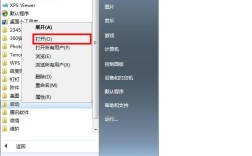
- 右键单击字体文件。
- 在弹出的菜单中,选择“安装”即可,系统会自动完成安装。
- 或者: 你也可以将字体文件复制粘贴到系统字体文件夹,路径通常是:
C:\Windows\Fonts,打开此文件夹,直接把字体文件拖进去或复制粘贴进去,系统也会自动安装。 - 安装完成后,务必重新启动Photoshop,PS启动时会加载系统字体库,重启后才能看到新添加的字体。
- 下载你需要的字体文件,通常格式为
macOS 系统:
- 下载字体文件(
.ttf或.otf)。 - 双击下载的字体文件,这会打开一个名为“字体册”的预览窗口。
- 在预览窗口的右下角,点击“安装字体”按钮。
- 字体将被安装到你的用户字体库(仅当前用户可用)或系统字体库(所有用户可用,通常需要管理员密码)。
- 同样,安装完成后,需要重新启动Photoshop才能生效。
- 下载字体文件(
重要提示: 安装系统字体后,在PS的字体选择下拉菜单(字符面板或选项栏)中,新字体会按照其英文或中文名称(取决于字体文件内嵌的信息)出现在列表中,通常按字母顺序排列,你可以滚动查找,或者直接在字体名称输入框中输入字体名称的前几个字母进行快速筛选。
灵活之选:仅安装给Photoshop(Adobe Creative Cloud用户)
如果你使用的是Adobe Creative Cloud订阅,并且通过Adobe Fonts(原名Typekit)获取字体,那么你有更便捷的方式,并且这些字体通常包含在订阅中或明确标注了授权信息。
- 打开Photoshop。
- 在菜单栏中,选择“窗口” > “字符”,打开字符面板(如果未打开)。
- 在字符面板的字体选择下拉菜单最上方,找到“查找更多”或类似选项(有时直接显示“Adobe Fonts”标签),点击它。
- 这会打开Adobe Fonts面板(可能内嵌在PS中,也可能跳转网页),你可以在此浏览数千款字体。
- 找到喜欢的字体,将鼠标悬停在其上,会看到一个“激活”按钮(通常是一个带有加号的圆圈图标),点击激活。
- 激活后,该字体会自动同步到你的电脑,并且仅限Adobe Creative Cloud应用程序(如PS, AI, ID等)使用,这意味着它不会出现在你的系统字体文件夹,也不会被其他非Adobe软件使用。
- 字体激活后,几乎无需重启PS,稍等片刻(取决于网速和同步速度),它就会出现在PS的字体列表中,瞧,非常方便!
优势: 管理方便(可在Adobe Fonts网站统一管理激活/停用),字体授权清晰(通常包含在订阅内或明确标注),不污染系统字体库,尤其适合在团队协作或使用公司电脑时管理字体授权。
临时方案:使用字体管理工具(高级用户推荐)
对于专业设计师或字体收藏爱好者,字体数量可能非常庞大,直接安装到系统可能导致字体列表冗长、PS启动变慢,甚至字体冲突,这时,专业的字体管理工具(如Suitcase Fusion, FontBase, NexusFont等)就非常有用。
- 安装并运行你选择的字体管理软件。
- 将下载的字体文件导入到管理工具的资料库中。
- 在管理工具中,你可以创建不同的“字体集”(Sets),按项目、客户或风格分类管理字体。
- 当你在Photoshop中需要使用某个字体集时,只需在字体管理工具中激活(Activate) 包含所需字体的那个字体集。
- 激活后,通常需要重启Photoshop(具体取决于工具和设置),激活的字体就会出现在PS的字体列表中。
- 项目完成后,可以在字体管理工具中停用(Deactivate) 该字体集,这些字体就会从PS列表中消失。
优势: 避免安装过多字体导致系统或软件变慢;高效组织管理海量字体;轻松按需启用/停用字体集;减少潜在字体冲突。
添加字体后,在PS中如何应用?
成功添加字体后,在Photoshop中使用它们非常简单:
- 选择文字工具(快捷键 T)。
- 在画布上点击创建点文本,或拖动创建段落文本框。
- 在顶部的选项栏,或者“窗口” > “字符”面板中:
- 找到字体下拉菜单,点击展开。
- 滚动查找或输入字体名称搜索你的新字体。
- 选中需要的字体。
- 根据需要设置字号、颜色、对齐方式等其他文字属性。
- 输入你的文字内容。
不可忽视的关键点:字体版权与授权
这是E-A-T(专业性、权威性、可信度)的核心体现! 在添加和使用任何字体前,务必明确其版权和授权信息。
- 免费字体: 很多优秀字体是免费的,但“免费”不等于“无版权”或“可商用”!仔细阅读字体作者或发布网站提供的授权文件(通常是
README.txt或LICENSE.txt),确认它是否允许个人使用、商业使用,是否需要署名(Attribution)。 - 付费字体: 购买是获取高品质、独特字体最直接的途径,购买时,务必了解授权范围:是单用户授权、团队授权还是企业授权?授权覆盖哪些用途(印刷、网页嵌入、App嵌入、商品包装等)?遵守授权协议是设计师的基本职业操守。
- 来源可靠: 优先选择知名、信誉良好的字体商店(如MyFonts, Fontspring, Adobe Fonts, Google Fonts)或官方字体设计工作室获取字体,避免来源不明的网站,它们可能提供侵权字体或携带恶意软件。
- 商业项目务必谨慎: 用于客户项目或盈利性设计时,对字体版权的审查要格外严格,使用未授权字体可能导致法律纠纷和经济赔偿,对个人和客户声誉都是巨大损害,不确定时,优先使用已明确授权可商用的字体,或建议客户购买相应授权。
个人观点:
掌握添加字体的技术只是起点,真正让设计焕发光彩的,在于如何根据项目的气质、传达的信息、目标受众,精准地挑选和搭配字体,技术赋予我们工具,而审美和版权意识则赋予我们使用这些工具的资格和力量,每一次选择字体,不仅是选择一种视觉风格,更是选择一种表达态度和尊重原创的方式,字体库的丰富,最终是为了让创意表达更自由、更精准,这份自由永远建立在尊重规则的基础之上,花点时间探索和整理你的字体库,了解它们的性格与故事,它们将成为你最得力的视觉语言助手。