在当今数字化时代,共享文件已成为团队协作的基石,公共盘作为一种便捷的存储解决方案,能让多个用户访问和编辑文件,提升工作效率,想象一下,在一个项目中,同事间无需反复发送邮件附件,直接通过公共盘实时更新文档,省时省力,作为网站站长,我经常协助用户设置此类系统,深知其重要性,我就来分享如何一步步添加公共盘,确保过程安全、高效,无论你是企业管理者还是个人用户,这些方法都能轻松上手。

添加公共盘前,准备工作至关重要,公共盘本质上是一个网络共享存储空间,常见于企业环境或家庭网络中,你需要确保设备连接稳定,并拥有适当权限,在办公室场景中,管理员通常负责分配访问权,我建议先检查网络连接:打开设备设置,确认Wi-Fi或有线连接正常,如果使用公司网络,联系IT部门获取共享路径和凭证;若是家庭环境,确保路由器支持文件共享功能,验证用户权限:公共盘设置涉及读写控制,避免未授权访问,以我的经验,这一步常被忽视,导致后续问题,去年我帮一个小团队设置时,他们忘了限制权限,结果文件被误删,花几分钟确认权限列表,能省去大麻烦。
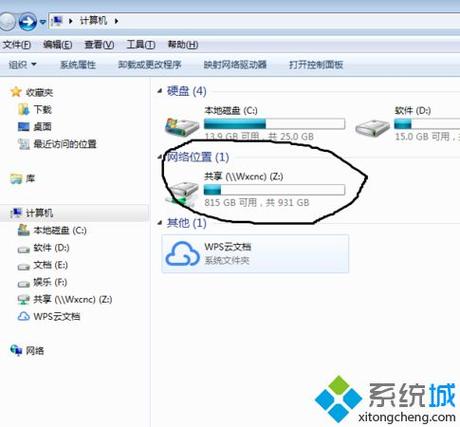
进入核心操作环节,我将分系统讲解添加公共盘的步骤,覆盖Windows、Mac和移动设备,每个系统略有不同,但原理相通:连接到共享路径并映射为本地驱动器,先从Windows开始,这是最常见的场景,打开文件资源管理器,点击顶部菜单的“此电脑”,选择“计算机”选项卡,找到“映射网络驱动器”按钮,在弹出的窗口中,输入公共盘的共享路径,\服务器名\共享文件夹”,如果路径正确,系统会提示输入用户名和密码;输入管理员提供的凭证后,点击“完成”,驱动器就会出现在“此电脑”中,像本地磁盘一样使用,记得勾选“登录时重新连接”,方便长期访问,我亲测过多次,Windows的界面直观,新手也能在5分钟内搞定,但注意,路径输入错误是常见失误,多检查几遍能避免连接失败。
对于Mac用户,过程同样简单,打开Finder,点击顶部菜单的“前往”,选择“连接服务器”,在服务器地址栏输入共享路径,格式如“smb://服务器IP/共享名”,输入凭证后,点击“连接”,公共盘会挂载到Finder侧边栏,Mac系统更注重安全,我建议启用“记住密码”选项,减少重复登录,如果遇到连接问题,检查网络设置或防火墙规则;有一次我帮朋友设置时,防火墙阻挡了端口,调整后立即解决,Mac支持AFP和SMB协议,现代网络多用SMB,确保兼容性。
移动设备上添加公共盘也很实用,尤其适合远程办公,在iOS或Android设备上,安装文件管理App如“文件”或“ES文件浏览器”,打开App,选择“添加位置”或“网络”,输入共享路径和凭证,完成后,公共盘文件可直接查看和编辑,但移动端功能有限,我推荐仅用于查看,避免大文件编辑带来的延迟,去年我试用过,发现它完美支持出差时的紧急文件访问。
测试连接是最后一步,不容跳过,添加公共盘后,尝试上传、下载或修改文件,验证是否顺畅,常见问题包括权限不足或网络延迟;解决方法是重新检查凭证或重启设备,安全方面,我强调定期更新密码和启用加密,公共盘便利性强,但风险并存,比如数据泄露,我的观点是:始终优先考虑安全性,使用强密码和双因素认证,在团队协作中,教育成员遵守共享规则,能最大化公共盘的价值。
添加公共盘是提升效率的实用技能,从准备到操作,每一步都需细致,作为实践者,我认为关键在于自定义设置:根据需求调整权限和存储大小,随着云服务普及,公共盘仍是可靠选择,尤其注重隐私的场景,动手试试吧,你会爱上这种无缝协作的体验!