在日常使用电脑的过程中,我们有时会需要知道自己的IP地址,无论是为了远程连接、网络故障排查,还是配置特定的软件服务,了解如何查看本机IP都是一项非常实用的技能,本文将详细介绍在不同操作系统下查看IP地址的方法,并简单解释IP地址的相关概念,帮助你更好地理解与使用这一信息。
IP地址相当于设备在网络中的“门牌号”,它分为内网(私有)IP和外网(公有)IP两种,内网IP用于局域网内部通信,比如你家中的多台设备通过路由器连接;而外网IP则是整个互联网识别你网络的唯一地址,通常情况下,普通用户更常接触的是内网IP,但在某些应用如远程访问或网络游戏中,外网IP也可能被用到。

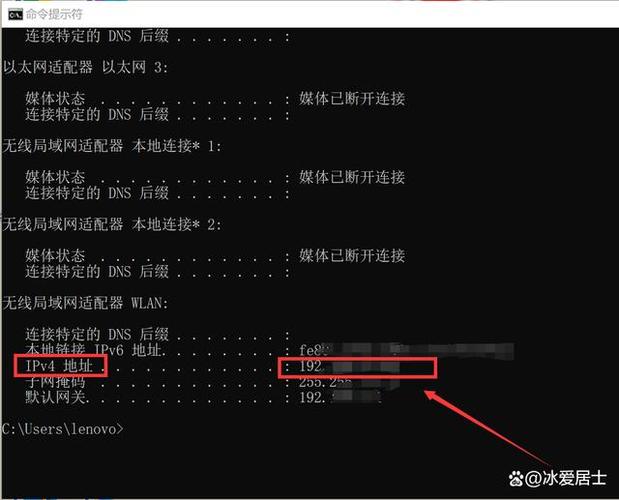
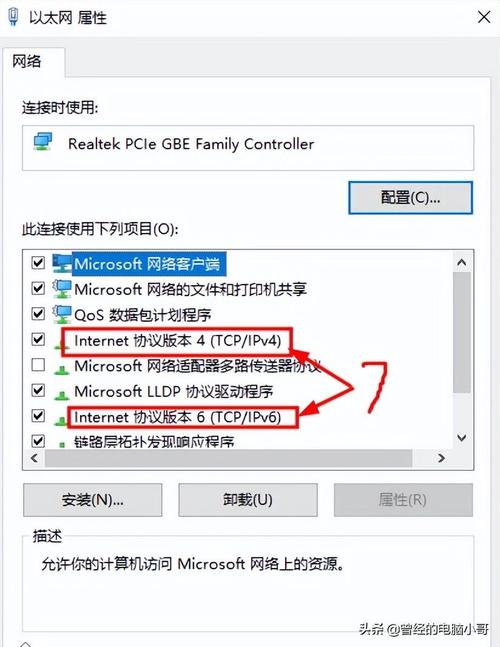
我们先从最常见的Windows系统开始,如果你使用的是Windows 10或Windows 11,有多种方式可以查看IP地址,最直接的方法是使用命令提示符:按下Win + R组合键,输入“cmd”并回车,在打开的命令行窗口中输入“ipconfig”,然后按下回车,你会看到一系列网络信息,IPv4地址”一行所显示的就是当前电脑的内网IP地址,也可以通过设置界面查看:点击开始菜单,选择“设置” > “网络和Internet” > “状态” > “查看网络属性”,在这里同样能够找到详细的网络连接数据。
对于Mac用户,操作同样简单,点击屏幕左上角的苹果菜单,选择“系统偏好设置” > “网络”,在左侧选择已连接的网络(如Wi-Fi或以太网),右侧就会显示连接状态,包括IP地址信息,你也可以通过启动台中的“终端”应用,输入“ifconfig”命令,在输出信息中找到“inet”一项,其后跟随的数字就是内网IP。
如果你使用的是Linux发行版,例如Ubuntu或CentOS,通常可以通过终端输入“ip addr”或“ifconfig”命令来查询,部分图形界面版本也提供了网络设置中的直接显示,具体路径可能因不同桌面环境而略有差异。
除了内网IP,有时我们还需要知道自己的外网IP,查询外网IP非常简单,只需打开浏览器,访问任何一个提供IP查询服务的网站(例如在搜索引擎中直接搜索“我的IP”),页面上就会显示你当前的公网IP地址,不过请注意,出于安全考虑,不建议随意向他人透露自己的外网IP。
值得一提的是,目前大多数家庭网络使用的是动态IP,这意味着公网IP可能会由运营商定期更换,而内网IP则通常由路由器通过DHCP服务自动分配,也可能随着设备重新连接而发生改变,如果你需要长期固定内网IP,可以尝试在路由器设置中为设备分配静态IP。
了解IP地址固然有用,但也要注意网络安全,避免在不可信的平台上公开自己的IP信息,定期检查网络连接状态,防范潜在风险,网络是我们探索世界的窗口,掌握这些基本技能,能让我们更加自如地应对各种场景需求。