在日常办公中,我们经常需要制作或修改 PowerPoint 演示文稿,随着内容的丰富,尤其是插入大量高质量图片后,文件体积会急剧增大,这不仅导致存储和传输困难,还可能在分享或演示时因加载缓慢而影响效率,掌握压缩PPT中图片的方法,对于提升工作效率和文件管理能力尤为重要。
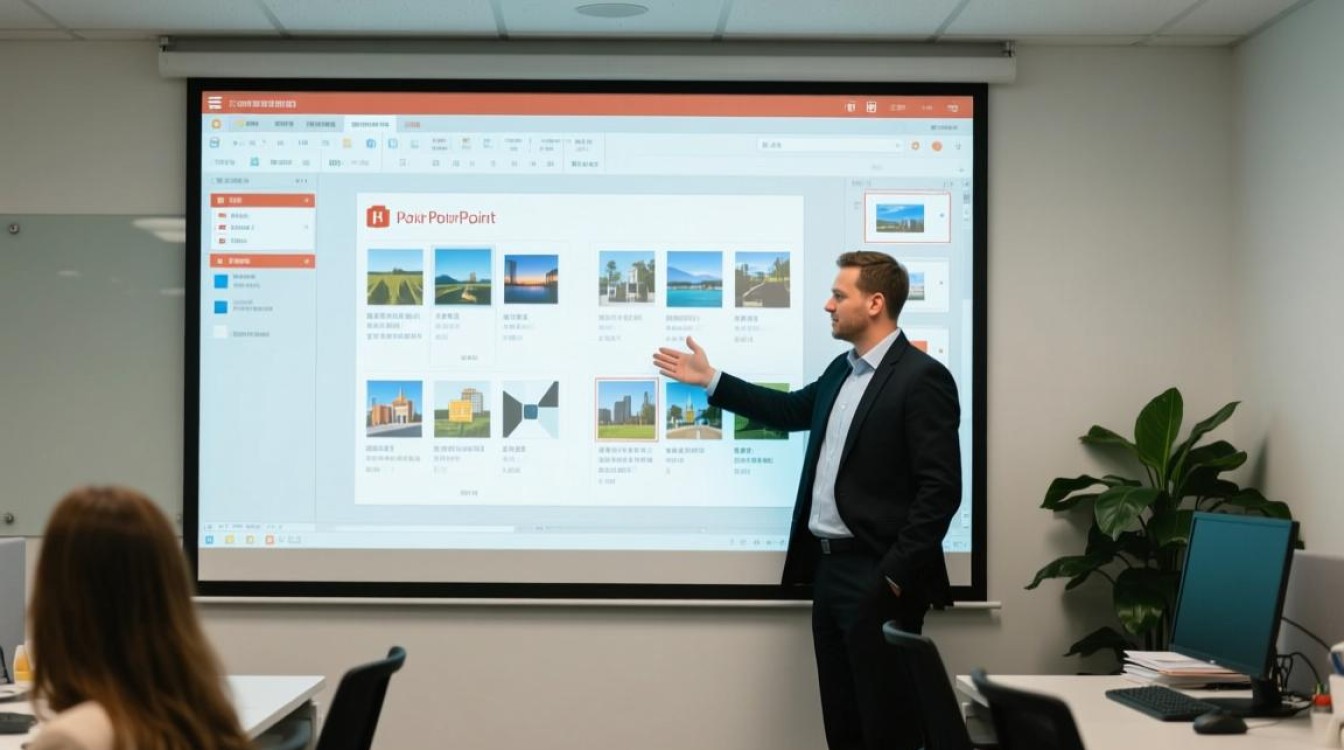
PowerPoint 软件自身提供了便捷的图片压缩功能,使用这一功能,无需借助外部工具,即可快速完成图片体积的优化,操作步骤如下:打开目标PPT文件,选中任意一张图片,点击顶部菜单栏中的“图片格式”选项卡,在“调整”区域,找到并点击“压缩图片”按钮,在弹出的对话框中,用户可选择是否应用于文档中的所有图片,以及调整分辨率选项,通常情况下,选择“Web(150 ppi)”或“电子邮件(96 ppi)”即可在清晰度和文件大小之间取得良好平衡,最后点击“确定”,PowerPoint 会自动完成压缩,这种方法适合对画质要求不是极端苛刻的大多数场景,能够显著减小文件体积。

如果希望对压缩过程拥有更精细的控制,可以借助专业的在线压缩工具或本地软件,一些常用的在线图片压缩网站支持批量处理,用户可提前将PPT中的图片导出,分别压缩后再重新插入,这种方法虽然步骤稍多,但优点在于可以针对每张图片单独调整参数,例如设置具体的压缩比率、输出格式等,尤其当PPT中包含一些占据大量空间的特效图片或超高分辨率素材时,外部工具往往能提供更佳的压缩效果,需要注意的是,在选择在线工具时,应优先考虑那些信誉良好、安全可靠的平台,以确保文件隐私不受侵害。
除了使用工具,从源头上管理图片素材也是有效策略,在将图片插入PPT之前,先使用图片编辑软件(如Photoshop、Lightroom或免费工具GIMP、Paint.NET等)调整其尺寸和分辨率,投影或屏幕展示无需超过1920x1080像素的图片,提前裁剪、缩小尺寸,并以合适的格式(如JPEG)保存,能够从根本上控制单张图片的大小,从而避免后期集中压缩可能导致的质量损失。
另一个常被忽略的要点是,并非所有内容都必须以图片形式呈现,有时,用户会将表格、图表或文字截图后作为图片插入,这无疑会增加文件负担,应尽量使用PowerPoint内置的表格、图表和文本框功能来重新制作这些内容,这些矢量元素不仅体积小,而且能够无损缩放,展示效果也更专业。
在压缩过程中,使用者常会担心图片清晰度下降的问题,这确实需要在体积与质量之间做出权衡,建议在执行全面压缩前,先单独对一两页进行测试,在不同设备上预览效果,确认是否符合要求,务必保留一份原始文件的备份,以防压缩效果不理想时需要回退。
个人认为,高效处理PPT文件是现代职场人一项实用的技能,无论是内置的压缩功能,还是借助外部工具,核心思路都是根据实际用途选择恰当的画质水平,一份体积适中、打开迅速的演示文稿,能体现出制作者的专业性和对细节的考量。