在移动办公成为常态的今天,手机WPS Office已成为许多人处理文档的得力助手,无论是临时需要记录灵感,还是在外出差时紧急修改一份合同,掌握如何快速在手机上新建文档是一项非常实用的技能,本文将详细介绍这一过程,并提供一些提升效率的小技巧。
认识手机WPS的界面
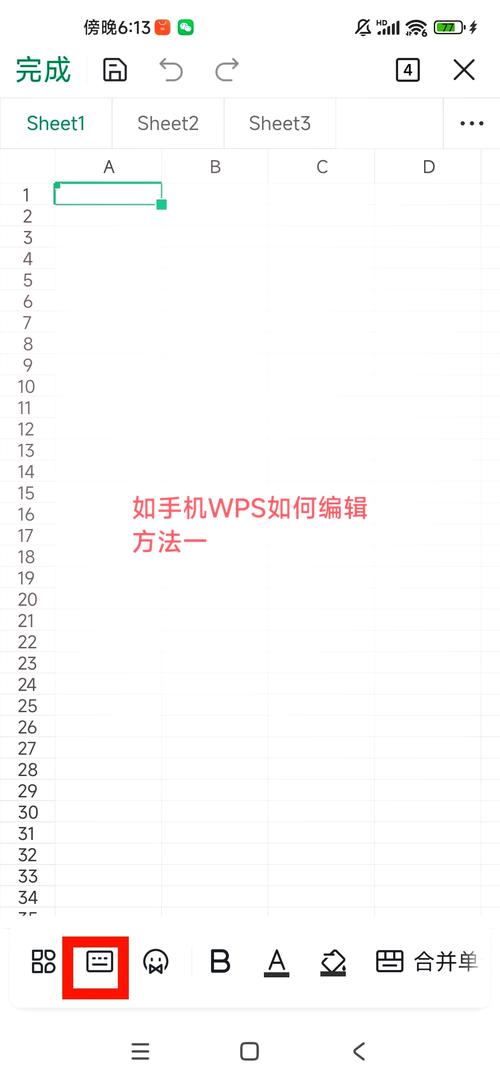
打开手机上的WPS应用,首先映入眼帘的是其简洁而功能明确的主界面,底部通常有“首页”、“应用”和“我的”三个主要导航栏,新建文档的操作入口非常醒目,一般位于首页右下角的“+”号按钮,或者在“应用”板块的“新建”区域,这个设计让用户能够快速找到核心功能,无需在复杂的菜单中寻找。
新建文档的详细步骤
点击屏幕上的“+”号新建按钮后,WPS会弹出一个创建选择菜单,这里提供了多种文档类型供你选择:
新建Word文档(文字):点击“文字”选项,你会直接进入一个空白的文档编辑界面,你可以开始输入文字,并利用顶部的工具栏设置字体、段落、插入图片或表格等,系统通常会默认提供一个空白文档,但你也可以选择从本地或云端导入其他文件作为基础进行编辑。
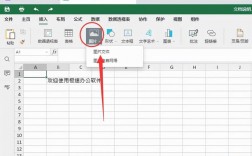
新建Excel文档(表格):选择“表格”选项,即可创建一个新的空白电子表格,你可以自由地输入数据、使用公式函数、创建图表,管理你的数据报表,WPS也提供了丰富的表格模板,如课程表、预算表等,可以满足不同场景的需求。
新建PPT文档(演示):点击“演示”选项,便可开始制作你的幻灯片,新建的演示文稿通常包含一张标题幻灯片,你可以添加新的幻灯片,并选择不同的版式设计,通过工具栏,可以方便地插入文字、图片、形状,设置动画和切换效果。
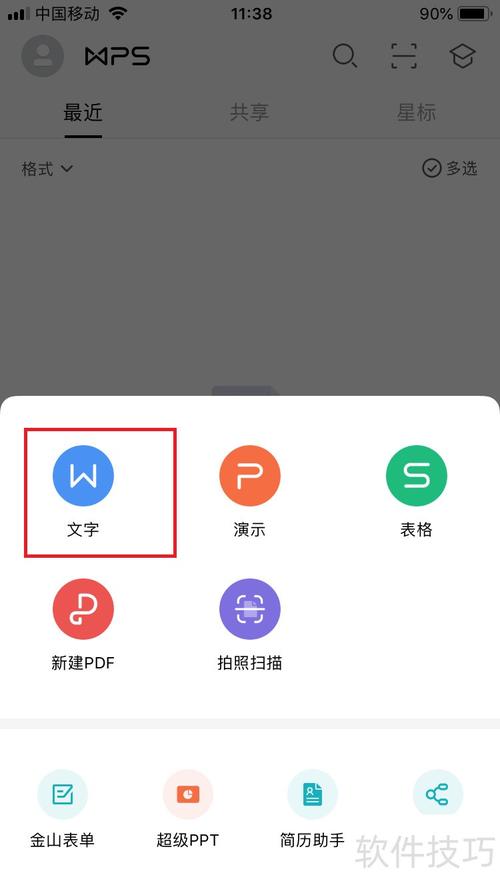
新建PDF文档:除了Office三件套,WPS也支持直接创建PDF文件,你可以选择创建一个空白PDF页进行绘制注释,或者将图片、Word文档即时转换为PDF格式,非常便于文件分享与传阅。
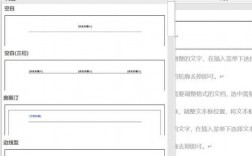
使用模板新建:对于希望提升文档美观度和效率的用户,强烈推荐使用“从模板新建”功能,WPS内置了海量高质量模板库,覆盖了工作总结、求职简历、活动策划、合同协议等数十个场景,选择一个心仪的模板,稍作修改即可生成一份专业级别的文档,事半功倍。
更高效的创建方式与云同步
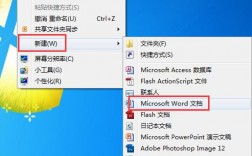
除了从主界面新建,WPS还支持一些便捷操作,在手机系统的文件管理器中,长按某个位置,选择“新建”->“WPS文档”,可以快速在指定目录下创建文件,所有新建的文档建议及时保存至WPS云空间或手机本地,登录你的WPS账号后,文档会自动同步到云端,这意味着你可以在手机、平板、电脑等多设备上无缝切换继续工作,彻底告别文件丢失或版本混乱的烦恼。
一些实用建议
为了获得最佳体验,请确保你的WPS应用已更新至最新版本,以获得最新功能和安全优化,在新建重要文档,如合同时,建议优先使用官方模板或自行严格排版,以保证内容的规范性与严肃性,定期整理云文档和本地文件,良好的文件管理习惯能极大提升后续的查找与使用效率。
我个人习惯于在开始任何一项文字或数据工作前,先花几分钟在WPS的模板库里搜寻一番,常常能找到令人惊喜的设计,这让我能把更多精力专注于内容本身,而不是格式调整上,移动办公的核心是便捷与高效,熟练运用手机WPS的新建功能,无疑能让你的工作和学习变得更加得心应手。