如何删除文档中的空行?这份超实用指南请收好!
您是否遇到过这种情况:精心准备的文档里,不该出现的空行四处散落?这些多余的空行不仅让文档显得松散、不专业,影响阅读体验,更会破坏整体的排版美感,尤其是在提交简历、报告或正式合同时,杂乱的空行甚至会给人留下不够严谨的印象,别担心,无论您使用的是 Word、WPS、Excel 还是简单的记事本,删除这些“碍眼”的空行都有高效的方法。
🛠 一、 Microsoft Word / WPS Office:查找替换是主力军
对于日常办公最常用的文字处理软件,查找和替换功能是解决空行问题的核心武器。

打开“查找和替换”对话框:
- 快捷键是最快的:按下
Ctrl + H。 - 或者点击菜单栏的“开始”选项卡,在“编辑”区域找到“替换”按钮。
- 快捷键是最快的:按下
理解空行的本质: 在 Word 和 WPS 中,按
Enter键产生的“段落标记”是形成空行的关键,一个空行通常由连续的两个段落标记 (^p^p) 构成。执行替换操作:
- 在“查找内容”框中输入:
^p^p(代表两个连续的段落标记,即一个空行)。 - 在“替换为”框中输入:
^p(代表一个段落标记,即正常换行)。 - 点击“全部替换”按钮。
- 注意: WPS中段落标记符号可能是
^13,操作逻辑相同(查找^13^13替换为^13)。
- 在“查找内容”框中输入:
处理多个连续空行: 执行一次替换后,可能还存在三个、四个甚至更多段落标记连在一起形成的多个空行,只需多次点击“全部替换”,直到提示“完成 0 处替换”为止,此时所有多余空行已被清理干净。
进阶技巧 - 使用通配符(适用于复杂情况):
- 在“查找和替换”对话框中,勾选“使用通配符”。
- 输入
(^13){2,},这个表达式表示查找连续出现 2 次或更多次的段落标记(^13是段落标记的代码)。 - 替换为: 输入
^p(或^13)。 - 点击“全部替换”,此方法能一步到位删除所有连续出现的多余段落标记(空行),无需多次替换。
重要提示: 在进行任何批量替换操作前,强烈建议先保存文档或使用“另存为”备份一份,错误的替换可能导致文档内容混乱。

📊 二、 Microsoft Excel:筛选与定位精准出击
电子表格中的空行会干扰数据分析和公式计算,删除它们主要依靠筛选和定位功能。
排序(适用于无严格顺序要求的数据)
- 选中数据区域内的任意单元格。
- 点击“数据”选项卡中的“排序”按钮(可按任意列排序)。
- 排序后,所有非空行会集中在一起,空行则被排到最后。
- 选中这些集中在末尾的空行,右键单击行号选择“删除行”即可。
筛选删除(精准定位)
- 选中数据区域内的任意单元格。
- 点击“数据”选项卡中的“筛选”按钮,列标题会出现下拉箭头。
- 任选一列的下拉箭头,取消勾选“全选”,然后仅勾选“(空白)”项,点击“确定”。
- 此时表格只显示所有内容为空的整行(即空行)。
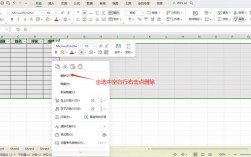
- 选中这些筛选出来的空行(通过行号选中整行),右键单击选择“删除行”。
- 删除后,再次点击“数据”选项卡中的“筛选”按钮,取消筛选状态,即可看到完整的、无空行的数据。
定位条件(快速选择)
- 选中包含可能空行的整个数据范围(或按
Ctrl + A全选)。 - 按
F5键打开“定位”对话框,点击“定位条件...”。 - 选择“空值”,点击“确定”,此时所有空白单元格会被选中。
- 关键步骤: 在选中的空白单元格上右键单击,选择“删除...”。
- 在弹出的“删除”对话框中,务必选择“整行”,然后点击“确定”,这样才能删除包含这些空白单元格的整行(即空行)。
- 选中包含可能空行的整个数据范围(或按
Excel 操作要点: 使用“筛选”或“定位”删除空行时,务必确认选中的是“整行”进行删除,而非仅仅删除选中的单元格,否则会破坏数据结构,删除前建议备份工作表。
📝 三、 纯文本文件(如记事本):正则表达式显威力
处理代码、日志或简单文本文件时,记事本++等高级文本编辑器(或支持正则的编辑器)是首选。

- 打开“替换”对话框: 快捷键
Ctrl + H。 - 启用正则表达式: 在替换对话框的“查找模式”区域,勾选“正则表达式”(或类似选项,不同编辑器名称略有差异)。
- 理解空行的本质: 在纯文本中,换行符(通常表示为
\n或\r\n)是行与行之间的分隔符,一个空行通常由连续的两个换行符 (\n\n或\r\n\r\n) 构成。 - 执行替换操作:
- 输入
\r\n\r\n(适用于 Windows 标准的回车换行) 或\n\n(常用于 Unix/Linux/macOS 或某些编辑器)。 - 替换为: 输入
\r\n或\n(即一个正常的换行符)。 - 点击“全部替换”。
- 同样,可能需要多次执行替换以处理连续多个空行的情况。
- 输入
- 更强大的正则表达式(一步到位):
- 输入
\r\n\s*\r\n或\n\s*\n。\r\n或\n:匹配换行符。\s*:匹配零个或多个空白字符(空格、制表符等),这个表达式可以匹配两个换行符之间即使包含空格或制表符的“视觉空行”。
- 替换为: 输入
\r\n或\n。 - 点击“全部替换”,此方法通常能一次性清除绝大多数包含空白字符的“伪空行”。
- 输入
记事本(原生)的局限: Windows 自带的记事本不支持正则表达式,对于其打开的文件:
- 只能手动查找替换连续的
^p^p(实际输入是两个连续的段落标记,通过特殊方式输入或肉眼识别空行位置)。 - 或者,更简单的做法是先将内容复制到 Word 或 WPS 中,利用它们的强大查找替换功能处理后再粘贴回来。
📌 操作关键与贴心提示
- 备份先行: 在进行任何自动化批量替换操作(尤其是涉及正则表达式或通配符)之前,务必先保存原始文档或创建一个副本,这是防止操作失误导致内容丢失或混乱的最重要保障。
- 理解“空行”定义: 区分文档中特意设置的“段后间距”和真正的“空行”(由段落标记或换行符构成),本文方法主要针对后者,若想调整段落间距,应在段落格式设置中修改。
- 逐次替换: 对于连续多个空行的情况(如三个、四个段落标记),执行一次替换(
^p^p->^p)通常只能减少一个层级,需要重复执行“全部替换” 直到系统提示没有可替换项为止。 - 显示编辑标记: 在 Word/WPS 中,按下
Ctrl + Shift + 8(或点击“开始”选项卡段落区域的“显示/隐藏编辑标记”按钮 ¶),可以让段落标记、空格等可见,这有助于清晰识别空行的构成(是否是连续 ¶¶),使操作更直观准确。 - 空格不是空行: 仅由空格或制表符组成的行,在视觉上是“空”的,但并非由段落标记或换行符形成的真正空行,Word/WPS 的
^p^p替换无法处理这种行,此时需要查找^p +^p( 代表一个或多个空格)或使用正则表达式处理。
一份排版干净、逻辑清晰的文档,不仅是内容的载体,更是专业态度的无声传达,掌握这些删除空行的技巧,花几分钟整理,文档的专业感立现,整洁的排版让读者更易聚焦内容本身,这份细致正是建立信任的基础——尤其在信息过载的当下,清晰的呈现本身已是一种竞争力。