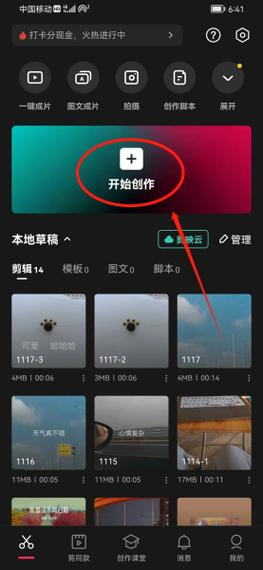
启动果汁剪辑应用后,导入您的视频素材,进入主界面,点击“导入”按钮,从设备中选择视频文件,确保视频清晰、稳定,避免后期出现画面抖动问题,添加音乐文件,同样点击“导入”,挑选您准备好的音频文件,比如背景音乐或音效,果汁剪辑支持多种格式,如MP3或WAV,兼容性强,导入后,视频和音频会出现在时间轴上,分别显示为视频轨道和音频轨道,这时,您可以预览整体效果,确认素材质量是否达标。
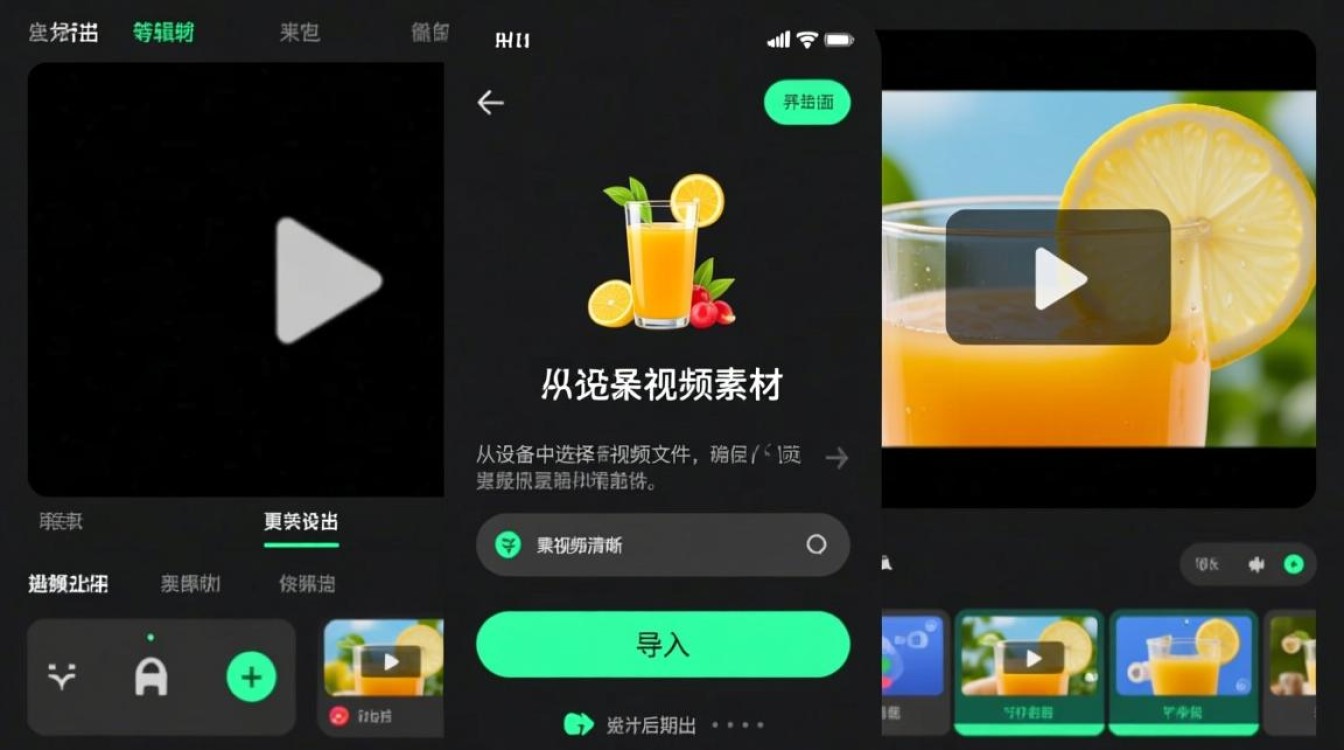
进入音乐剪辑的核心部分,在时间轴上,选中音频轨道,它会高亮显示,果汁剪辑提供了直观的剪辑工具:拖动轨道两侧的滑块来裁剪音乐长度,如果您的视频是30秒,而音乐有1分钟,您可以截取中间高潮部分,使音乐与视频时长匹配,点击“分割”工具,在需要的位置点一下,就能将音频切成小段,删除不需要的片段,保留精华,这一步中,同步是关键,将音乐起点对齐视频的起始帧,拖动时间轴进行微调,果汁剪辑的吸附功能很实用,它会自动对齐关键点,确保节奏一致,如果音乐节奏快,视频动作慢,您可以通过调整播放速度来协调,在音频属性中,找到“速度”选项,适度降低或增加,让音乐完美贴合画面。

调整音量也是音乐剪辑的重点,视频中可能有原声对话或环境音,如果音乐太大声,会淹没这些元素,在果汁剪辑中,选中音频轨道,进入“音频设置”,这里有音量滑块,您可以降低背景音乐的音量,保持在-6dB左右,突出人声或音效,添加淡入淡出效果,让音乐过渡自然,点击“特效”菜单,选择“淡入”或“淡出”,设置持续时间,比如0.5秒,这样,音乐开头不会突兀,结尾也平滑结束,如果视频需要多段音乐切换,用“交叉淡化”工具连接片段,避免生硬的跳转。
优化整体效果并导出视频,在果汁剪辑中,检查音乐与视频的和谐度,播放预览,确保没有延迟或失真,添加一些音频滤镜,如“均衡器”调整高音和低音,增强音乐质感,完成后,点击“导出”按钮,选择输出格式,如MP4或MOV,设置分辨率和比特率,高清设置(如1080p)能保证画质清晰,导出前,建议保存项目文件,方便未来修改。
果汁剪辑的易用性让我爱不释手,它简化了专业编辑流程,让音乐剪辑变得像喝果汁一样清爽,作为站长,我认为选择工具时,注重效率和创意才是王道,果汁剪辑不仅节省时间,还能激发灵感,帮助您制作出令人惊艳的视频作品,试试吧,您会发现剪辑音乐不再是难题,而是乐趣的开始。