在数字信息时代,我们经常需要保存网页、对话记录或文档的全貌,而普通截图往往无法完整捕捉超出屏幕范围的内容,这时,长截图功能就显得尤为重要,掌握长截图技巧,不仅能提高工作效率,还能方便地保存和分享重要信息。
长截图,也称为滚动截图,是指通过特定方法将超过一屏的内容完整截取为一张图片的技术,无论是网页、聊天记录还是长文档,都可以借助这一技术实现无缝拼接,形成连贯的视觉画面。
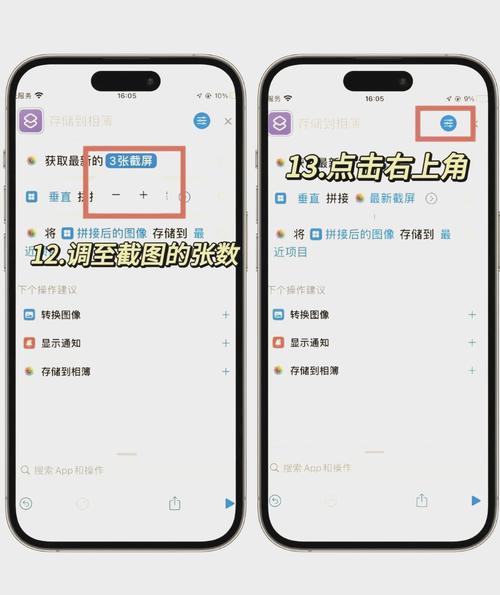
手机端长截图方法
主流智能手机系统均内置了长截图功能,操作简便易上手。
在安卓设备上,大部分品牌如华为、小米、OPPO等提供了原生支持,通常的操作步骤是:先同时按下“电源键+音量下键”进行普通截图,随后屏幕右下角会出现“滚动截图”或“长截图”选项,点击后系统会自动向下滚动并捕获内容,直至手动停止,部分机型还支持在截图预览界面选择“扩展截图”来实现相同效果。
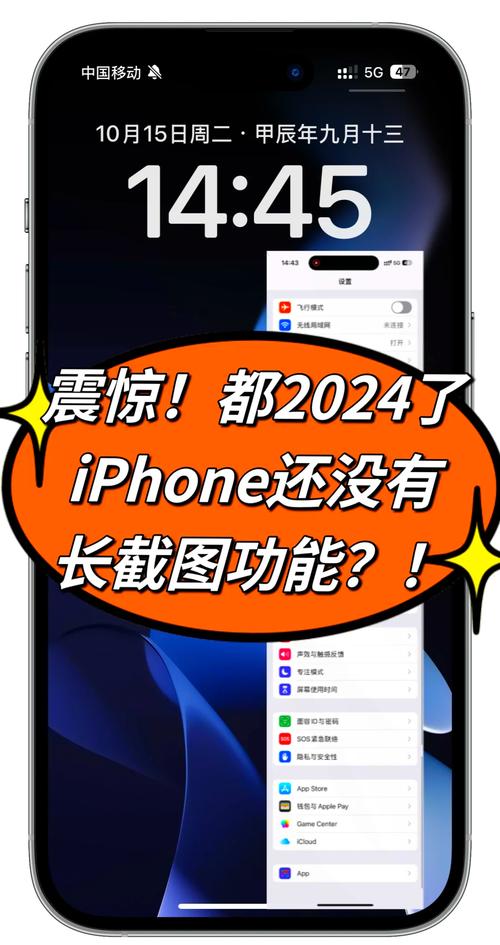
苹果iPhone用户则需借助Safari浏览器实现类似功能,打开目标网页后,采取普通截图操作(同时按侧边按钮与音量加键),之后点击截图预览缩略图,选择“整页”选项,即可生成整个网页的PDF或图像保存。
第三方应用如Tailor、Picsew等也提供了更灵活的滚动截图解决方案,支持跨应用内容拼接,适合高阶用户需求。
电脑端长截图方案
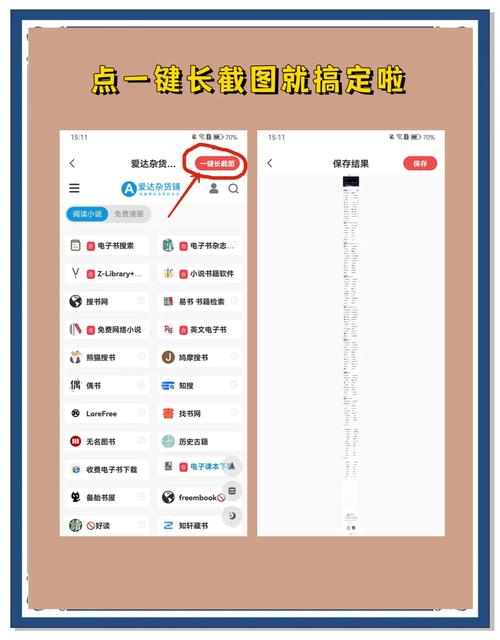
在计算机上实现长截图同样有多种途径。
对于Windows系统,除了使用专业软件如Snip & Sketch(系统内置)、FastStone Capture外,现代浏览器也提供了强大支持,以Chrome为例,打开开发者工具(Ctrl+Shift+I),使用快捷键Ctrl+Shift+P调出命令菜单,输入“capture full size screenshot”即可直接生成整个网页的截图。
Mac用户则可以利用系统自带的预览工具:依次点击“文件”>“拍摄屏幕截图”>“选择窗口或屏幕”,但更高效的方式是使用Command+Shift+5启动截图界面,选择“捕获整个网页”选项(需在Safari中操作)。
对于需要高度定制化的场景,专业截图软件如ShareX(开源)和Lightshot提供了更多编辑与输出选项,包括自动滚动捕获、延时截图等进阶功能。
实用技巧与注意事项
成功截取长截图不仅需要正确的方法,还需注意一些细节以确保效果理想。
稳定性是关键,在手机端操作时应尽量保持页面匀速滚动,避免剧烈晃动导致拼接错位,使用三脚架或固定设备能显著提升成像质量。
光线与环境因素也不容忽视,在低光条件下,截图可能出现噪点或模糊,建议在光线充足的环境下操作,对于电脑截图,关闭动态元素(如GIF、视频)可避免内容缺失。
隐私保护至关重要,截取包含个人信息的内容时,务必使用马赛克工具遮盖敏感数据,防止意外泄露。
格式选择会影响文件大小与清晰度,PNG格式适合保存文本和线条图,JPEG则更适合色彩丰富的图片,根据实际需求选择合适的格式,能在质量与体积间取得平衡。
长截图技术正在不断进化,从最初的手动拼接发展到现在的智能滚动捕获,极大便利了我们的数字生活,掌握这项技能,相当于拥有了一个无形的扩展屏幕,让信息保存变得更加高效和完整,随着软硬件技术的持续发展,未来长截图的易用性和功能性必将进一步提升,成为每个人数字工具箱中不可或缺的一部分。