创作日益普及的今天,将多个视频素材剪辑成一个完整作品是许多创作者的基础需求,无论是制作生活Vlog、教学演示还是商业宣传片,合并两个视频的操作看似简单,实际执行时却可能遇到画面衔接生硬、音频不匹配等问题,掌握正确的剪辑方法不仅能提升作品质量,还能让观众获得更流畅的观看体验。
第一步:明确创作目标

在导入素材前,需先规划视频的叙事逻辑,若两段视频存在时间关联(如旅行视频的出发与抵达场景),建议按时间线顺序拼接;若为对比展示(如产品使用前后效果),则需通过转场特效强化对比感,明确目标能避免后期反复修改,节省50%以上的调整时间。
第二步:选择适配工具
- 手机端用户推荐「剪映」或「CapCut」:支持自动识别语音生成字幕,内置智能补帧功能,适合快速完成横屏/竖屏视频的无缝拼接
- 电脑专业剪辑建议使用Premiere Pro或DaVinci Resolve:提供多轨道编辑、关键帧调节及色彩匹配工具,尤其适合需要精细调整的创作场景
关键操作技巧
1、音频同步处理
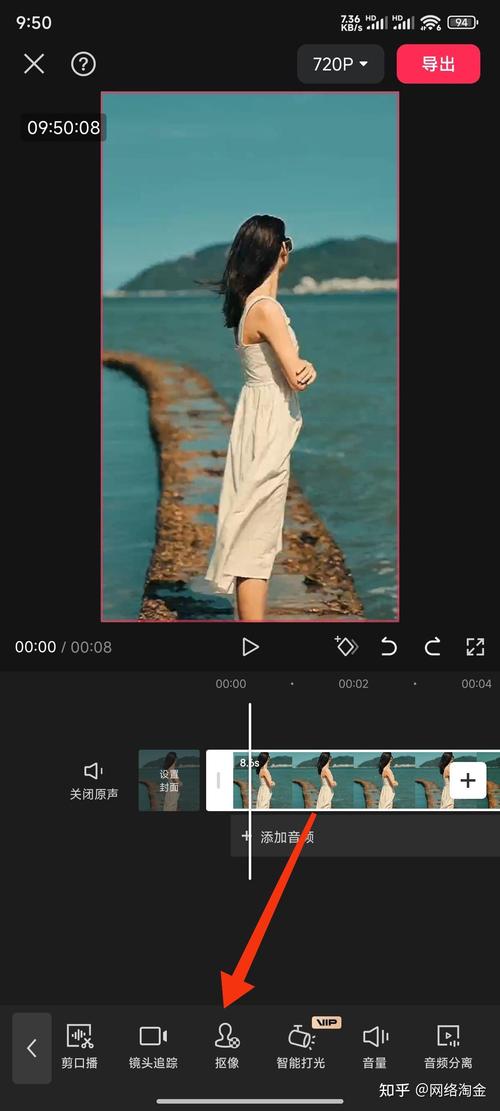
导入两段视频后,优先检查背景音乐是否存在冲突,右键点击时间轴选择「分离音频」,将两段素材的原始音量降低至30%,再添加统一的环境音效或BGM,若视频包含人声对话,可使用「自适应降噪」功能消除底噪。
2、画面过渡设计
直接硬切容易产生跳跃感,建议在交接处添加0.5秒的过渡效果,风景类视频适用「渐变擦除」,对话场景推荐「交叉溶解」,运动画面则匹配「方向模糊」转场,注意避免在同一作品中混用超过3种转场类型。
3、分辨率统一调整
遇到不同画质的素材时,右键选择「解释素材」统一为1080P 25帧格式,若某段视频出现黑边,可使用「动态缩放」功能自动追踪画面主体,或手动添加模糊化背景填充。
常见问题解决方案
卡顿问题:导出前勾选「渲染预览」选项,确保时间轴红线全段转蓝
色彩差异:在调色面板中吸取两个视频的中间色调,创建LUT预设批量应用
字幕不同步:按键盘方向键逐帧微调,配合音频波形匹配口型
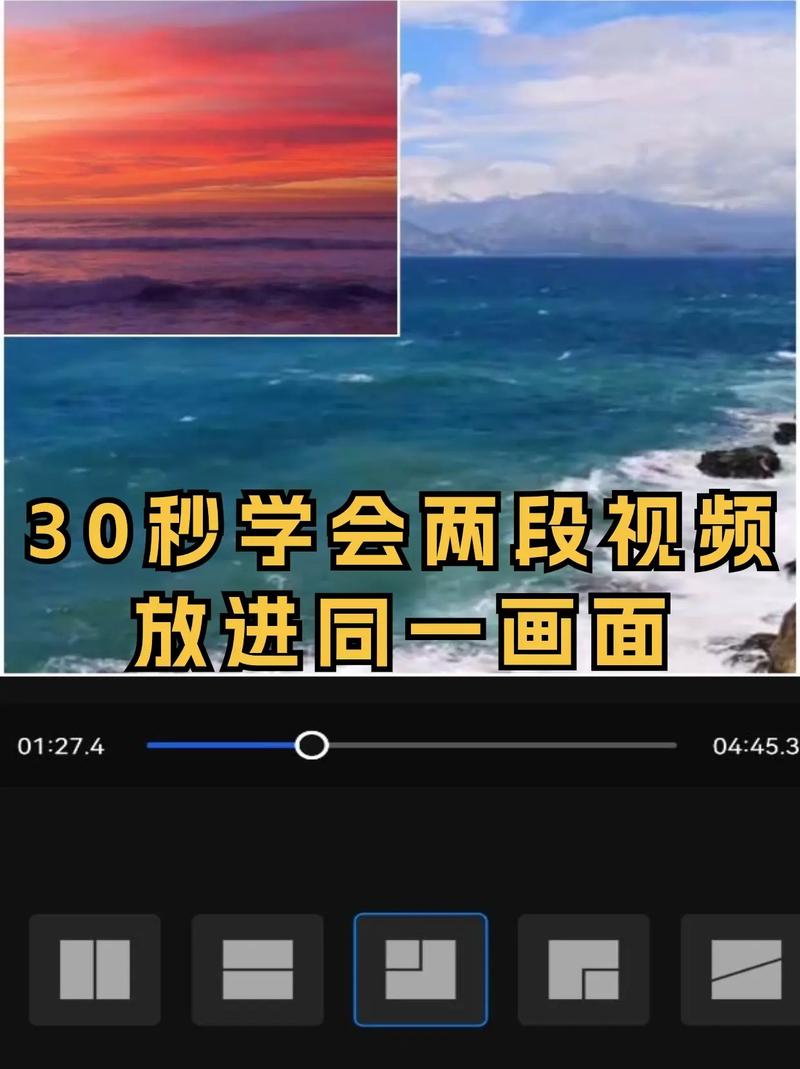
进阶创作者可尝试画中画叠加技巧:将第二段视频缩小放置在角落,添加10%羽化值的圆形蒙版,配合「不透明度关键帧」实现动态浮现效果,这种手法特别适合制作教程类视频的重点提示。
对于需要保留原始质量的商业项目,建议导出时选择H.264编码,比特率设置为15Mbps以上,若仅在社交平台传播,则改用HEVC编码搭配8Mbps比特率,能在画质与文件大小间取得平衡。
视频剪辑是技术更是艺术,过分追求特效反而会分散观众注意力,观察YouTube百万播放量作品可发现,70%的优质内容仅使用基础剪辑功能,重点永远在于讲好故事——清晰的叙事逻辑比华丽的转场更能打动人心,当两个视频真正实现内容层面的衔接,技术手段才会绽放价值。