
在忙碌的日常工作中,您是否曾感觉屏幕空间不够用?频繁地在多个窗口之间切换,不仅浪费时间,也容易打断工作思路,掌握显示器分屏技巧,就如同为您的数字 workspace 增添了一块无形的高效画布。
将一块物理屏幕划分成多个区域,同时运行和显示不同的应用程序,这便是分屏的核心价值,它绝非简单的界面排列,而是一种提升专注度、优化工作流的核心生产力工具,无论是处理数据分析与撰写报告,还是需要一边查阅资料一边进行创作,分屏都能让信息获取与处理同步进行,显著减少窗口切换的机械操作,让您真正专注于内容本身。
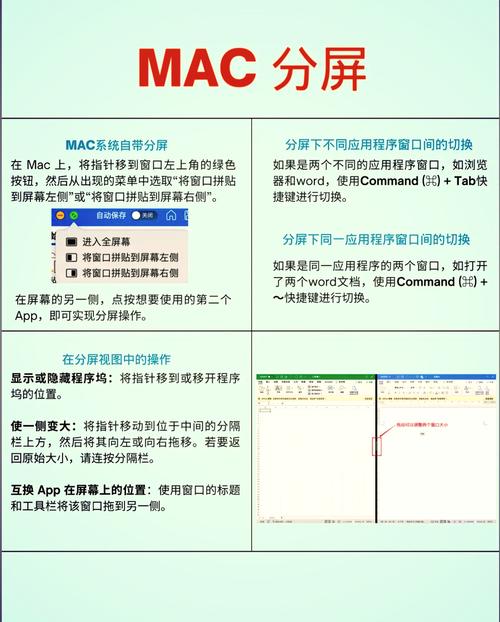
实现分屏操作,主要可通过系统自带功能和第三方软件两种途径,两者各有优势。
利用操作系统自带功能(简单快捷)
现代操作系统都内置了强大的窗口管理功能,无需额外安装软件,即可实现基础且高效的分屏。
对于 Windows 用户而言,方法非常直观:
- 拖拽法:选中任意窗口的标题栏,将其向屏幕的左侧或右侧边缘拖动,直至出现半透明轮廓,松开鼠标,窗口便会自动吸附并占据一半屏幕,随后,系统会在另一侧显示其他已打开窗口的缩略图,点击即可完成二分屏。
- 快捷键:选中目标窗口后,使用
Windows键 + 左/右方向键,即可让窗口快速贴靠到屏幕左或右侧,继续按Windows键 + 上/下方向键,可进一步将其缩至四分之一角落,实现四分屏。 - 分屏助手:在将窗口拖拽至边缘后,系统会显示一个分屏布局的引导界面,您可以直接选择将其他窗口填充到剩余区域,操作更为可视化。
对于 macOS 用户,其分屏功能被称为“分屏显示”:
- 将鼠标悬停在任意窗口左上角的绿色最大化按钮上,稍等片刻,菜单中会出现“将窗口拼贴到屏幕左侧”或“右侧”的选项。
- 选择一侧后,系统会自动在另一侧显示所有其他已开启的窗口,点击其中一个,即可完成两个应用的并排显示。
- 您也可以先按住鼠标左键拖动窗口至屏幕最顶部,进入“调度中心”,然后再将其拖入屏幕左侧或右侧的边缘区域来实现。
借助专业分屏软件(功能强大且灵活)
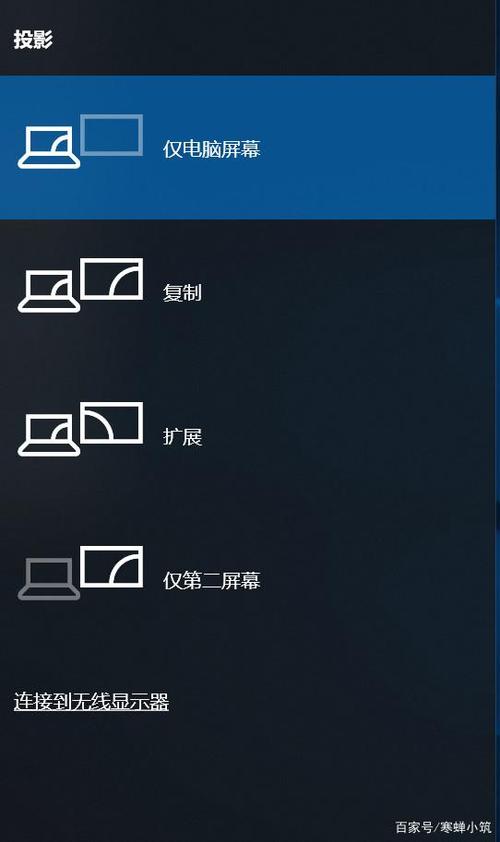
如果您需要更复杂、更精细的屏幕布局(如三块以上区域、不规则划分),或者希望在多个显示器之间实现统一管理,那么专业的窗口管理软件是更佳选择,这类软件提供了远超系统自带功能的灵活性。
DisplayFusion、PowerToys FancyZones(微软官方免费工具)等,它们允许您自定义创建各种复杂的分区布局模板,您可以将屏幕划分为网格状,并直接将窗口拖拽至预设好的任意区域中,轻松实现三七分、三分乃至更多样化的排列组合,这对于编程、金融交易、视频剪辑等需要同时监控大量信息的专业场景来说,几乎是必备工具。
选择适合的分屏方式时,有几个因素值得考虑:
明确您的核心需求,如果只是简单的双窗口对照,系统自带功能完全足够,且最为稳定便捷,若您是高级用户,追求极致的效率和自定义,投资一款专业软件会带来巨大回报。
显示器的尺寸和分辨率至关重要,更大的屏幕和更高的分辨率意味着可以容纳更多内容而不显得拥挤,在27英寸及以上、2K或4K分辨率的显示器上,分屏体验会得到质的飞跃,每个区域都能保持清晰可用的界面。
别忘了显卡的性能,同时驱动多个高分辨率应用程序窗口运行,尤其是当其中包含图形或视频内容时,会对显卡带来一定压力,确保您的硬件配置能够流畅支撑所选择的分屏工作模式。
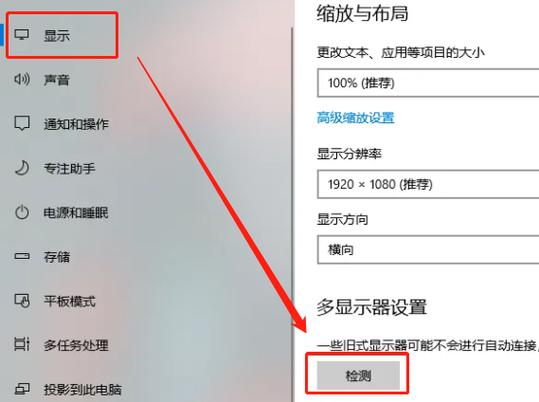
分屏不仅仅是一项技术操作,更是一种工作哲学,它鼓励我们打破单一任务的局限,通过合理的空间布局,让思维在不同信息源之间自由穿梭、碰撞与连接,熟练运用分屏,等同于为自己打造了一个高度定制化、流畅无缝的数字工作台,每一次高效的完成,都是对专注与智慧的最佳回报。


