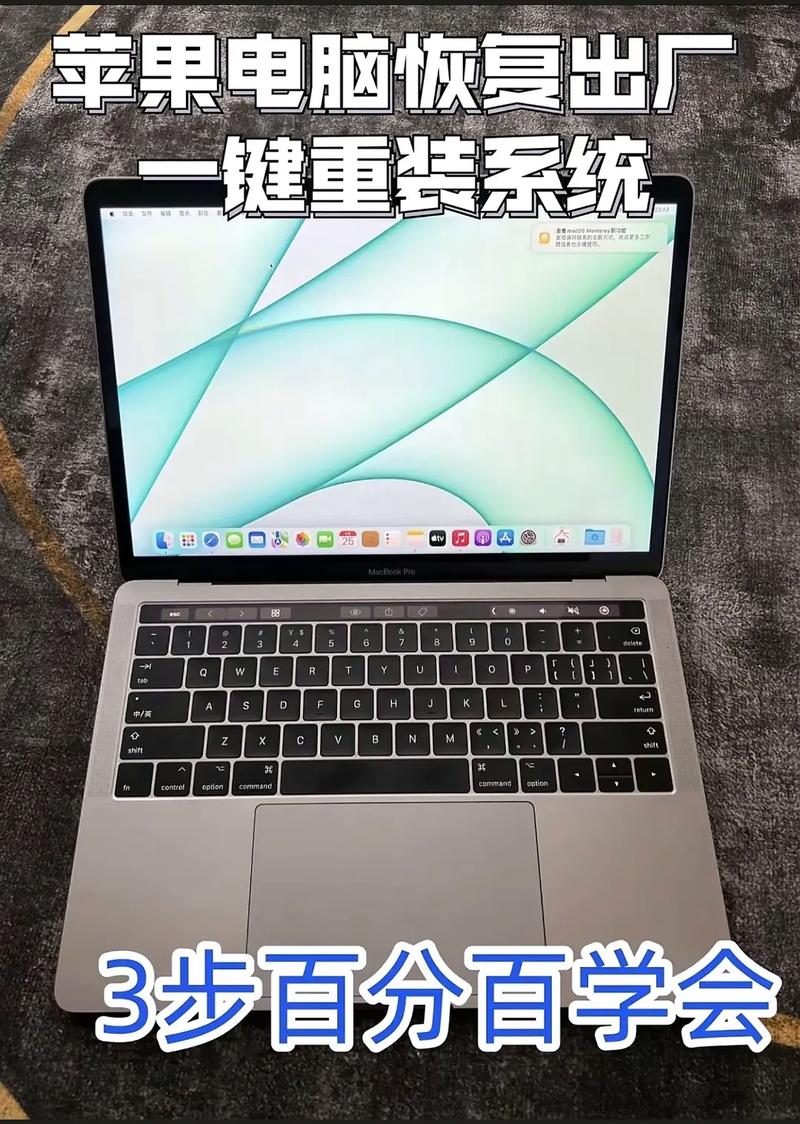
苹果电脑,尤其是MacBook和iMac系列,以其优雅的设计和强大的性能吸引了众多用户,无论是第一次接触 macOS 系统,还是从 Windows 切换过来,掌握一些基本技巧都能让使用体验更顺畅,本文将分享一些实用方法,帮助你快速上手。
刚开始使用苹果电脑时,可能会觉得界面与 Windows 有所不同,macOS 系统注重简洁和直观,主屏幕上的 Dock 栏类似于 Windows 的任务栏,可以快速访问常用应用,点击左上角的苹果图标,能打开系统偏好设置,调整声音、网络或账户信息,触控板是苹果电脑的一大亮点,支持多种手势操作:用双指上下滑动可以滚动页面,双指捏合能放大或缩小内容,而三指轻扫则能在全屏应用间切换,如果你习惯使用鼠标,这些手势同样能提升效率。
键盘快捷键是提高工作效率的关键,Command 键相当于 Windows 中的 Ctrl 键,组合使用能完成许多操作,Command + C 复制,Command + V 粘贴,Command + Z 撤销上一步,切换应用时,Command + Tab 可以快速浏览打开的程序;想关闭当前窗口,用 Command + W;而 Command + Q 则彻底退出应用,多任务处理方面,macOS 提供了 Mission Control 功能,通过触控板四指上滑或按 F3 键,能查看所有打开的窗口和桌面空间,方便管理多个任务。
文件管理在苹果电脑上主要通过 Finder 进行,Finder 类似于 Windows 的资源管理器,但更注重可视化,左侧边栏会显示常用文件夹,如下载、文档或图片,拖拽文件时,可以轻松移动到不同位置;右键点击文件,选择“快速查看”能预览内容而不打开应用,Spotlight 搜索是另一个强大工具,按 Command + 空格键,输入关键词就能快速找到文件、应用甚至进行网页搜索,定期整理文件,利用标签功能分类,能避免桌面杂乱。
系统自带的应用程序也很实用,Safari 浏览器优化了电池续航,阅读模式能去除广告干扰;邮件应用支持多账户管理,界面清晰易用,如果你需要办公软件,iWork 套件(Pages、Numbers、Keynote)提供了免费替代方案,兼容 Microsoft Office 文件,娱乐方面,Photos 应用能自动整理照片,GarageBand 适合音乐创作,这些工具都体现了苹果生态的集成性,比如用 iCloud 同步数据,可以在 iPhone 和 Mac 间无缝切换。
安全性和维护是苹果电脑的优势之一,系统更新通过 App Store 推送,确保及时修复漏洞,不需要安装额外的杀毒软件,因为 macOS 内置了防护机制,但建议定期清理缓存文件:打开“关于本机”中的存储管理,能查看空间使用情况,删除不必要的备份或旧文件,备份数据也很重要,Time Machine 功能可以自动将文件保存到外接硬盘,防止意外丢失。
对于新手,常见问题包括如何安装应用或连接外设,苹果电脑的应用程序大多通过 App Store 或官网下载,安装文件格式为 .dmg,打开后拖拽到应用文件夹即可,连接打印机或显示器时,系统通常能自动识别,如需手动设置,可在系统偏好调整,如果遇到卡顿,重启电脑或检查活动监视器(类似任务管理器)能解决大部分问题。
个人观点:苹果电脑的设计哲学强调用户体验,学习曲线平缓,一旦熟悉就能感受到其高效性,我尤其欣赏它在创意工作和日常办公中的稳定性,这让长时间使用成为一种享受,如果你愿意花点时间探索,会发现许多小功能都能提升生活品质。