了解自己电脑的显卡信息,对于日常使用、游戏体验或专业工作都至关重要,无论是为了升级硬件、排查问题,还是确保软件兼容性,掌握显卡型号和性能参数能帮助你做出更明智的决策,下面,我将详细介绍几种常见的方法,帮助你在不同操作系统中快速查询显卡信息,这些步骤简单易行,无需专业知识,任何人都能轻松上手。
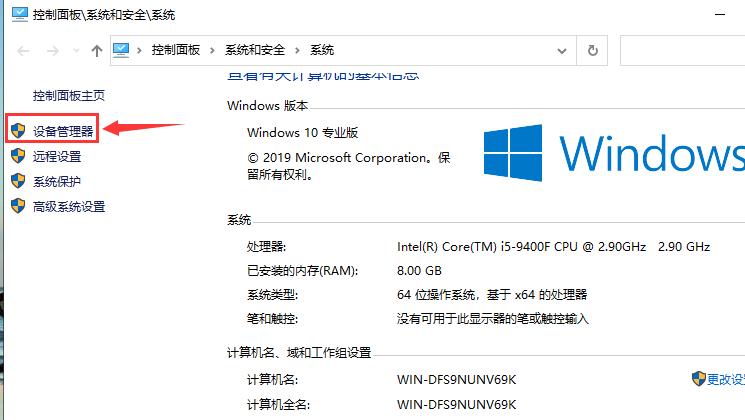
在Windows系统中,最直接的方式是通过设备管理器,右键点击“开始”菜单,选择“设备管理器”选项,在弹出的窗口中,找到并展开“显示适配器”类别,这里会列出当前安装的显卡型号,如果你看到“NVIDIA GeForce GTX 1660”或“AMD Radeon RX 580”,这就是你的显卡名称,这个方法适用于大多数Windows版本,包括Windows 10和11,它不仅能显示基本信息,还能检查驱动程序状态,方便你及时更新或修复问题。
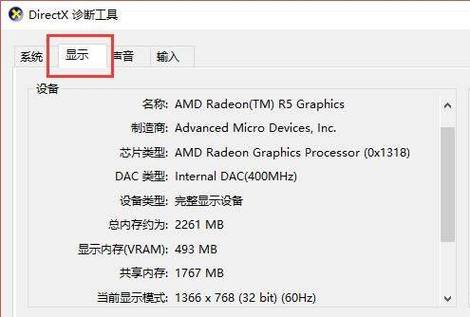
另一个实用的Windows工具是DirectX诊断工具,按下Win + R键打开运行对话框,输入“dxdiag”并回车,在弹出的窗口中,切换到“显示”标签页,这里会详细列出显卡的名称、制造商、芯片类型以及显存大小,你可以看到“专用视频内存”的数值,这有助于判断显卡性能是否满足游戏或设计软件的需求,DirectX诊断工具还提供其他系统信息,适合需要全面了解硬件配置的用户。
如果你使用的是macOS系统,查询显卡同样简单,点击屏幕左上角的苹果图标,选择“关于本机”,然后在概述页面中点击“系统报告”,在左侧栏中找到“图形卡/显示器”部分,这里会显示显卡的详细信息,包括型号、VRAM大小和驱动程序版本,苹果电脑常配备集成显卡如Intel Iris Plus,或独立显卡如AMD Radeon Pro系列,这个方法在macOS High Sierra及更高版本中通用,适合MacBook、iMac等设备用户。
对于Linux用户,命令行工具是最快捷的选择,打开终端,输入“lspci | grep VGA”命令,系统会返回显卡的型号和厂商信息,输出可能显示“NVIDIA Corporation GP106 [GeForce GTX 1060]”,让你一目了然,如果你需要更详细的数据,可以安装并使用“lshw”工具,输入“sudo lshw -C display”来获取显卡的完整规格,包括驱动状态和内存详情,Linux系统虽然操作稍显复杂,但这些命令提供了高度自定义的查询方式,适合技术爱好者。
除了系统自带工具,一些第三方软件也能提供丰富的显卡信息,GPU-Z或HWiNFO等工具可以显示实时温度、时钟频率和负载数据,帮助你监控显卡性能,使用这类软件时,建议从官方网站下载,以避免潜在的安全风险,这些工具特别适合游戏玩家或设计师,能让你深入了解显卡的运行状况,及时优化设置。
在查询显卡信息时,可能会遇到一些常见问题,如果设备管理器中没有显示适配器项,可能是驱动程序未安装或硬件故障,这时,你可以尝试更新驱动程序,或检查显卡是否牢固插入主板,集成显卡和独立显卡可能同时存在,系统会根据负载自动切换,因此在查询时注意区分主显卡和备用显卡,了解这些细节,能帮助你更好地管理硬件资源。
从个人经验来看,定期检查显卡信息不仅能预防问题,还能提升使用效率,在购买新游戏前,先核对显卡要求,避免因配置不足导致卡顿,保持驱动程序更新,可以修复漏洞并提升兼容性,我认为,掌握这些基本技能是数字时代必备的素养,它能让你更自主地掌控设备,享受流畅的科技生活。
通过以上方法,你可以轻松获取电脑的显卡详情,无论是Windows、macOS还是Linux,总有一种方式适合你的需求,硬件信息是电脑健康的重要组成部分,花几分钟时间查询,就能为日常使用带来长久的便利。