在当今的IT环境中,容器化技术已经成为部署应用的主流方式之一,Docker作为最流行的容器平台,帮助开发者快速构建、测试和运行应用程序,如果你正在使用CentOS系统,通过RPM包安装Docker是一种高效且可靠的方法,本文将一步步指导你完成安装过程,并分享一些实用建议。
确保你的CentOS系统满足基本要求,Docker需要64位操作系统,建议使用CentOS 7或更高版本,系统应已更新到最新状态,以避免兼容性问题,你可以通过命令行检查系统信息,例如运行 cat /etc/redhat-release 来确认版本,安装前需要拥有root权限或使用sudo命令,因为大多数操作涉及系统级更改。
我们需要准备系统环境,在CentOS上,默认的软件仓库可能不包含最新版Docker,因此建议添加官方Docker仓库,打开终端,输入以下命令来安装必要的依赖包:yum install -y yum-utils device-mapper-persistent-data lvm2,这组工具将帮助管理存储驱动和仓库配置,完成后,使用 yum-config-manager --add-repo https://download.docker.com/linux/centos/docker-ce.repo 添加Docker的官方仓库,这一步确保了软件源的可靠性,避免从非官方渠道安装可能带来的安全风险。
开始安装Docker引擎,在终端中输入 yum install -y docker-ce docker-ce-cli containerd.io,这个命令会从仓库下载并安装Docker社区版及其相关组件,安装过程可能需要几分钟,取决于网络速度,如果系统提示确认,输入“y”继续,安装完成后,不要立即启动服务,先进行一些基本配置。
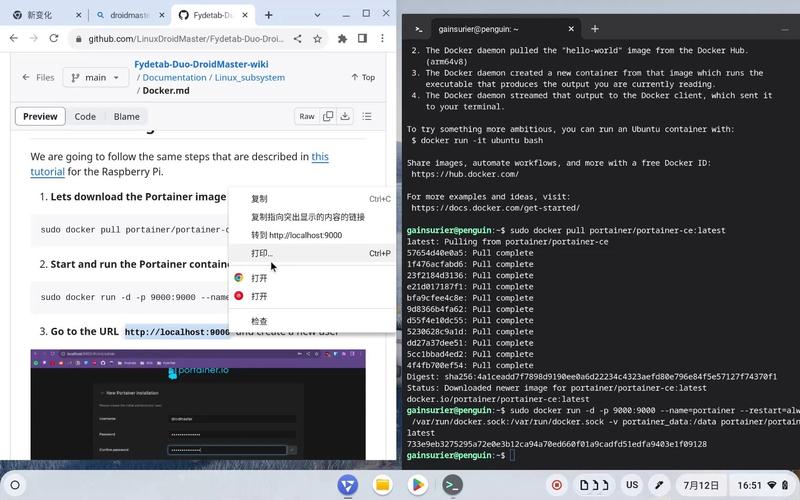
配置Docker是确保其稳定运行的关键,启动Docker服务:systemctl start docker,设置Docker在系统启动时自动运行:systemctl enable docker,为了验证安装是否成功,运行 docker --version,它会显示安装的Docker版本信息,你可以执行一个简单测试,docker run hello-world,这个命令会下载一个测试镜像并运行容器,如果看到欢迎消息,说明Docker已正确安装。
在安装过程中,可能会遇到一些常见问题,如果出现权限错误,记得将用户添加到docker组:usermod -aG docker your-username,然后重新登录,防火墙设置可能阻止Docker通信,检查并开放相关端口,如2375或2376,对于生产环境,建议配置Docker守护进程的日志和存储选项,以避免资源耗尽。
从个人经验来看,通过RPM安装Docker的优势在于其简洁性和可控性,相比其他方法,如使用脚本或编译源码,RPM包提供了标准的安装路径和依赖管理,减少了出错概率,定期更新Docker版本可以获取安全补丁和新功能,使用 yum update docker-ce 即可完成,要注意备份重要数据,因为升级可能影响现有容器。
我想强调,掌握Docker安装只是第一步,在实际应用中,结合编排工具如Kubernetes,能进一步提升效率,如果你在过程中遇到困难,参考官方文档或社区论坛往往能快速解决问题,技术总是在演进,保持学习和实践,才能更好地利用这些工具推动项目发展。