在CentOS系统中,正确配置DNS(域名系统)是确保网络连接稳定和高效的关键,DNS负责将域名解析为IP地址,使得我们能够访问网站和使用各种网络服务,如果DNS设置不当,可能会导致网络延迟、连接失败或安全问题,作为网站站长,掌握如何在CentOS上设置DNS是必不可少的技能,本文将详细介绍设置CentOS DNS的步骤,帮助您优化系统性能。
理解DNS及其重要性
DNS是互联网的基础设施之一,它充当了“电话簿”的角色,将人类可读的域名(如www.example.com)转换为机器可读的IP地址(如192.0.2.1),在CentOS服务器或桌面环境中,DNS配置直接影响网络请求的响应速度和安全,使用不可靠的DNS服务器可能导致解析延迟或恶意重定向,而优化DNS设置可以提升网站加载速度和用户体验,对于站长来说,一个高效的DNS配置还能减少服务器负载,确保服务高可用性。
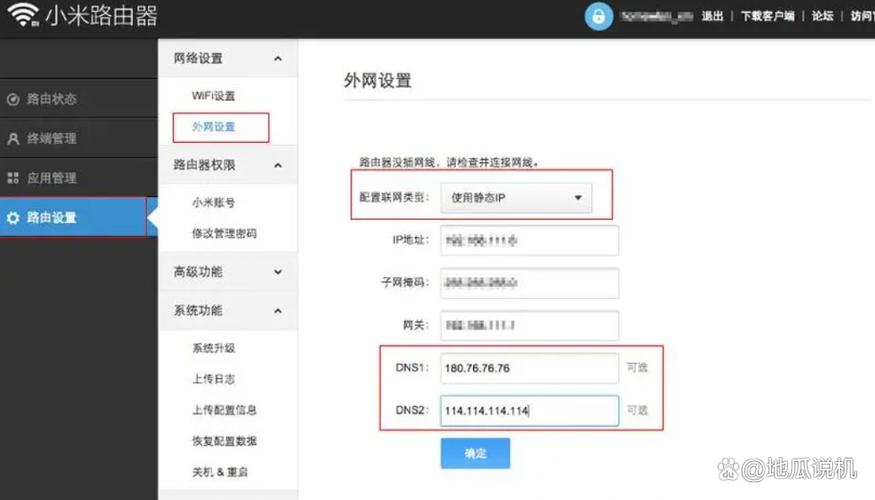
检查当前DNS配置
在修改DNS设置之前,首先检查系统的当前配置,这有助于了解现有情况,避免冲突,打开终端,使用以下命令查看DNS信息:
cat /etc/resolv.conf
这个文件通常包含nameserver条目,指定了DNS服务器地址,如果输出为空或显示不熟悉的服务器,可能需要进行调整,您可以使用nslookup或dig命令测试当前DNS解析:
nslookup google.com
如果命令返回IP地址,说明DNS基本工作正常;否则,可能需更新配置。
临时修改DNS设置
如果您需要快速更改DNS,例如在测试环境中,可以编辑/etc/resolv.conf文件,但请注意,这种方法在系统重启后可能被网络管理工具覆盖,使用文本编辑器(如nano或vi)进行操作:
sudo nano /etc/resolv.conf
在文件中,添加或修改nameserver行,使用Google的公共DNS服务器:
nameserver 8.8.8.8
nameserver 8.8.4.4
保存文件后,退出编辑器,重启网络服务或使用以下命令应用更改:
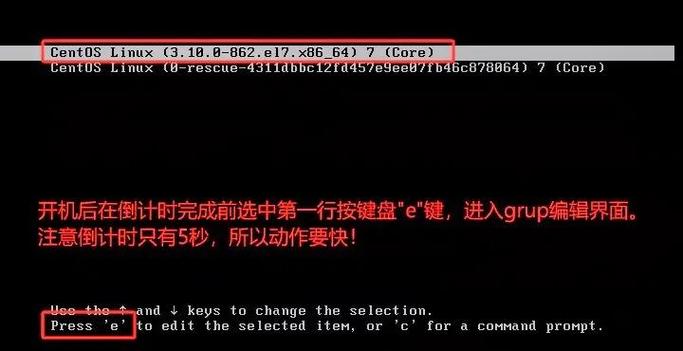
sudo systemctl restart network
这种临时方法适合短期调试,但不建议用于生产环境,因为它缺乏持久性。
永久设置DNS配置
为了确保DNS设置在系统重启后保持不变,推荐使用NetworkManager或直接编辑网络接口文件,NetworkManager是CentOS中常用的网络管理工具,提供灵活的控制方式。
使用nmcli命令列出当前网络连接:
nmcli connection show
识别您要修改的连接名称(如eth0或ens33),然后更新DNS设置,将DNS服务器设置为Cloudflare的1.1.1.1和1.0.0.1:
sudo nmcli connection modify "连接名" ipv4.dns "1.1.1.1,1.0.0.1"
sudo nmcli connection up "连接名"
如果您偏好编辑配置文件,可以处理/etc/sysconfig/network-scripts/目录下的接口文件(如ifcfg-eth0),使用编辑器打开文件:
sudo nano /etc/sysconfig/network-scripts/ifcfg-eth0
添加或修改DNS1和DNS2行:
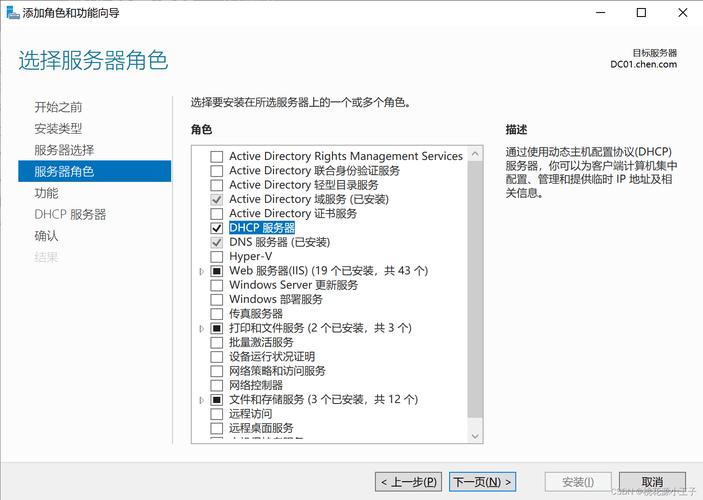
DNS1=1.1.1.1
DNS2=1.0.0.1
保存后,重启网络服务:
sudo systemctl restart NetworkManager
这种方法适用于传统系统,但请注意,在较新CentOS版本中,NetworkManager可能更受推荐。
测试和验证DNS设置
修改DNS后,务必测试配置是否生效,使用nslookup或dig命令验证解析结果:
nslookup example.com
如果返回正确的IP地址,说明DNS工作正常,您还可以检查/etc/resolv.conf文件,确保nameserver条目已更新,如果遇到问题,如解析失败或超时,检查网络连接或防火墙设置,DNS使用UDP端口53,确保防火墙未阻止该端口:
sudo firewall-cmd --list-all | grep dns
如有必要,添加规则允许DNS流量:
sudo firewall-cmd --add-service=dns --permanent
sudo firewall-cmd --reload
选择可靠的DNS服务器
在设置DNS时,选择可靠的服务器至关重要,公共DNS服务如Google DNS(8.8.8.8)或Cloudflare DNS(1.1.1.1)通常提供更快的解析速度和更好的隐私保护,相比之下,ISP提供的DNS可能有时较慢或不稳定,根据您的需求,考虑使用多个DNS服务器以实现冗余,在/etc/resolv.conf中列出多个nameserver,系统会按顺序尝试,提高可靠性。
常见问题与解决方法
在配置过程中,可能会遇到一些问题,如果修改后DNS不生效,检查文件权限和语法错误,确保/etc/resolv.conf文件由root用户拥有,并且没有多余空格,如果使用NetworkManager,确认连接状态活跃,有时,系统更新或第三方软件可能覆盖DNS设置,定期检查并调整可避免意外。
从个人经验来看,正确设置DNS是服务器维护的基础环节,它不仅提升了网络性能,还增强了安全性,防止DNS污染或劫持,我习惯在部署新服务器时优先配置DNS,使用公共DNS服务以减少延迟,监控解析性能有助于及时发现潜在问题,确保服务稳定运行,网络环境可能变化,定期复查DNS设置能适应这些变动,保持系统最优状态。